

Para mudar o nome ou a senha de entrada de um servidor open.mp na PlayNHost, abra Configurações, clique em config.json em Arquivos de config, edite Name (nome) ou Password (senha) e clique em Salvar e reiniciar. Os slots de jogadores são mudados em Visão geral, com o lápis na linha Slots, até o número que seu plano inclui.
Mude o nome do servidor
- Abra seu servidor no painel e clique em Configurações no menu à esquerda.
- Na lista à esquerda, em Arquivos de config, clique em
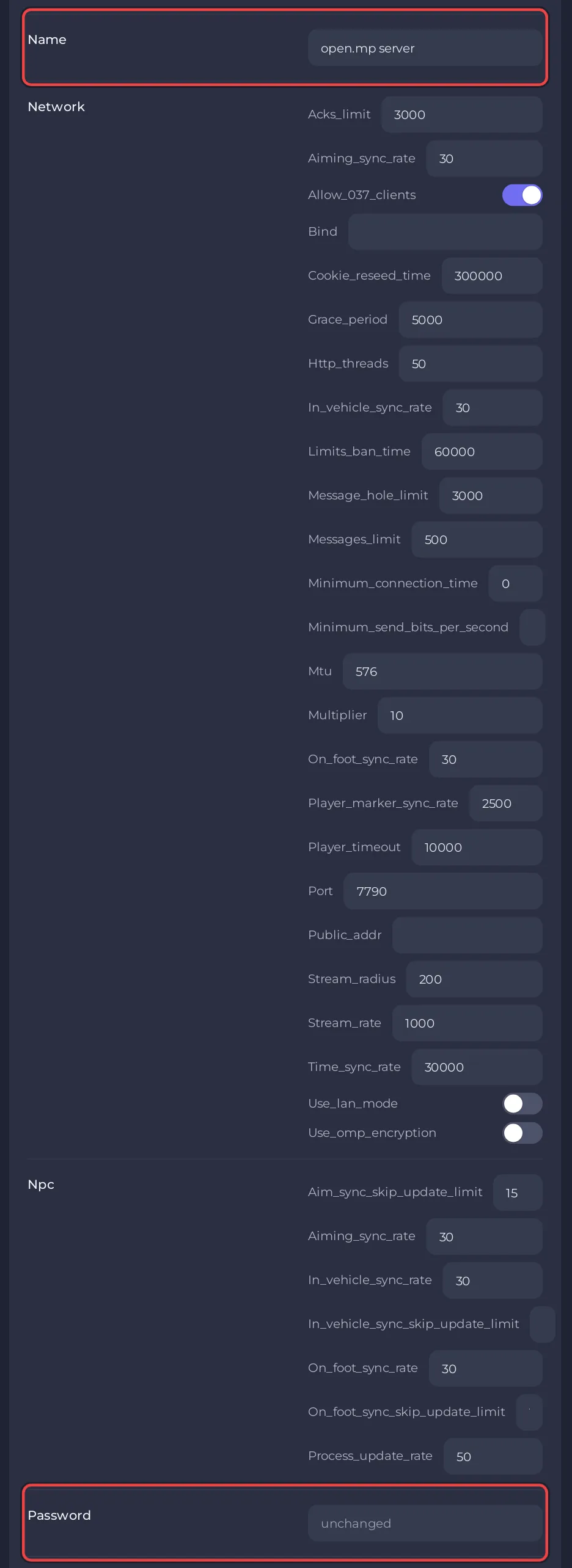
config.json. Abre um cartão chamadoconfig.json: "As configurações de config.json, sem editar o arquivo manualmente." - Encontre Name e digite o nome que os jogadores devem ver no launcher e ao se conectar. Um servidor novo se chama
open.mp server. - Clique em Salvar e reiniciar. O painel diz "Salvo, e o servidor está reiniciando para aplicar as alterações." Clique em Só salvar se quiser aplicar apenas na próxima inicialização.
A linha Nome do servidor no cartão do servidor em Visão geral é outro nome: ela renomeia o servidor só no seu painel. Os jogadores nunca o veem.
Defina ou tire a senha para entrar
- Abra o mesmo cartão
config.jsonem Configurações, Arquivos de config. - Digite uma senha em Password. O campo esconde o que você digita.
- Clique em Salvar e reiniciar.
A partir daí, o launcher do open.mp pergunta a todos os jogadores "This server is protected, please enter password." Para abrir o servidor para todo mundo de novo, esvazie Password, salve e reinicie.
Para definir uma senha só até a próxima reinicialização, digite password e a nova senha no Console. O servidor responde Setting server password to: e a senha. password 0 a remove até a próxima reinicialização, e password sozinho mostra a atual. Esses comandos vêm do guia do servidor do open.mp.
Mude os slots de jogadores
- Em Visão geral, encontre o cartão do servidor, com o logo do jogo e Entrar, e clique no lápis na linha Slots ("Mudar a quantidade de slots de jogadores").
- A janela Editar slots de jogadores diz "Seu plano permite até" o número de jogadores do seu plano e que "Isso vai reiniciar o seu servidor."
- Digite um número, ou use Aumentar e Diminuir, e clique em Atualizar. O servidor reinicia com o novo limite.
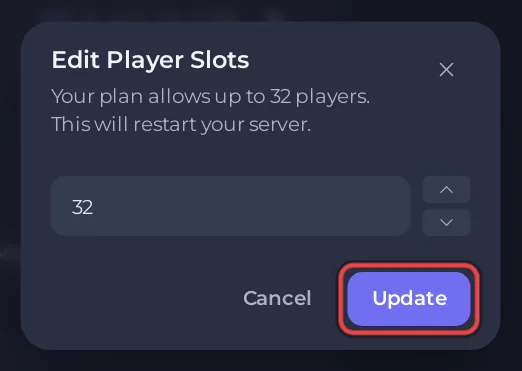
O painel grava esse número em max_players no config.json antes de cada inicialização, então mudar max_players à mão no arquivo não tem efeito. Em Configurações, Configurações do jogo, o mesmo número aparece como Máximo de jogadores com o selo Somente leitura. Os bots NPC, se o seu gamemode usar, ocupam slots do mesmo limite.
Perguntas frequentes
Posso ter mais slots do que meu plano inclui? Não. A janela Editar slots de jogadores para no número do seu plano, que a loja mostra para cada plano de open.mp.
Por que minha mudança não aparece? As mudanças no config.json valem a partir da próxima inicialização. Clique em Salvar e reiniciar, ou reinicie o servidor você mesmo.
Outras opções do config.json, como o idioma, o site e o convite do Discord que o launcher mostra, estão em Referência das configurações do config.json do open.mp. Para manter jogadores fora de vez, veja Como expulsar, banir e desbanir jogadores no seu servidor open.mp.


