

Para entrar em um servidor open.mp na PlayNHost, copie o Endereço do servidor na página Visão geral do seu servidor, abra o launcher do open.mp no PC, escolha Add Server (adicionar servidor), cole o endereço e clique em Connect (conectar). Cada jogador precisa da própria cópia do GTA: San Andreas para PC; o launcher do open.mp e o software do servidor são gratuitos.
O que os jogadores precisam?
- GTA: San Andreas para PC, versão 1.0. O guia de cliente do open.mp diz que outras versões, como a v2.0 e a da Steam, não funcionam sem um downgrade. O open.mp é um mod: ele não inclui o jogo.
- O launcher do open.mp, gratuito em open.mp. O cliente antigo do SA-MP também funciona: seu servidor aceita clientes SA-MP 0.3.7 e 0.3.DL.
O cliente do open.mp precisa do GTA: San Andreas para PC, então jogadores de console e de celular não conseguem entrar. A equipe do open.mp não oferece suporte ao app não oficial de SA-MP para Android.
Entre com o launcher do open.mp
- Abra seu servidor no painel. O selo precisa mostrar Online. Se mostrar Offline, clique em Iniciar: veja Como iniciar seu servidor open.mp pela primeira vez.
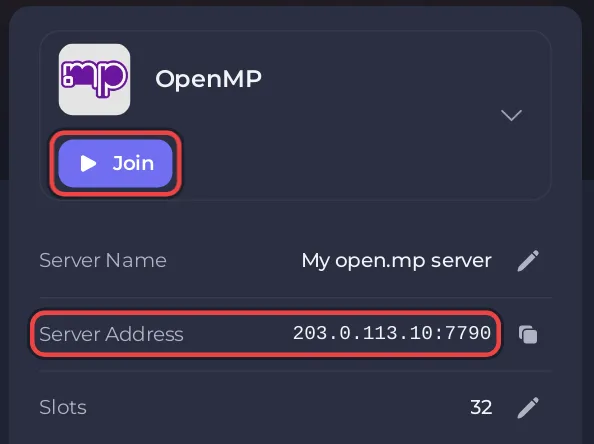
- Em Visão geral, encontre o cartão do servidor, com o logo do jogo e Entrar, e clique no ícone de copiar na linha Endereço do servidor, ou clique em Entrar. Os dois copiam o endereço, que tem o formato
address:port. - Abra o launcher do open.mp. Na primeira vez, digite seu Nickname (apelido) no alto e defina o GTA: San Andreas path (caminho do GTA: San Andreas) nas configurações dele, apontando para a pasta que contém
gta_sa.exe. - Clique em Add Server. A janela diz "Add server manually to favorite list."
- Cole o endereço, com a porta, e clique em Add (adicionar). O servidor aparece em Favorites (favoritos).
- Selecione-o e clique em Connect. Se o servidor tiver senha para entrar, o launcher pergunta "This server is protected, please enter password."
O GTA: San Andreas abre e conecta você ao servidor. Um servidor novo roda o gamemode Gun Game.
Os jogadores conseguem achar o servidor na lista?
Um servidor novo tem Announce ligado no config.json, então o open.mp é avisado para listá-lo em Internet no launcher. Procurar por um nome é mais lento do que adicionar o endereço, e o endereço sempre funciona enquanto o servidor está online. Para mudar o nome que os jogadores veem nessa lista, veja Como mudar o nome, a senha e os slots do seu servidor open.mp.
E se eu não conseguir me conectar?
- Travado em "Connecting to IP:Port...": o servidor está offline, ou o endereço ou a porta estão errados. Copie de novo em Endereço do servidor.
- "Can't find GTA: San Andreas!": defina o GTA: San Andreas path nas configurações do launcher.
- "No Nickname!": digite um Nickname no launcher antes de se conectar.
- "Unacceptable Nickname": use apenas letras, dígitos e
[ ] ( ) $ @ . _ =, com até 20 caracteres.
Mais soluções: Problemas e soluções do servidor open.mp. Para trazer seus amigos, veja Como convidar amigos para o seu servidor open.mp.


