

Para mover um servidor SA-MP ou open.mp para a PlayNHost, envie as pastas gamemodes, filterscripts, scriptfiles e plugins dele em Files e depois copie as configurações do server.cfg para o config.json. O open.mp roda gamemodes e a maioria dos plugins do SA-MP, então um servidor SA-MP 0.3.7 normalmente se muda sem alterações nos scripts.
O que devo copiar do servidor antigo?
| Copie | Por quê |
|---|---|
gamemodes (os arquivos .amx) | Seu gamemode. O código-fonte .pwn é opcional |
filterscripts | Scripts que rodam junto com o gamemode |
scriptfiles | Contas, estatísticas e outros dados salvos da maioria dos gamemodes |
plugins | Plugins, como arquivos Linux .so. Um servidor Windows tem arquivos .dll: baixe as versões de Linux dos mesmos plugins |
npcmodes | Só se o seu gamemode usa gravações de NPC |
samp.ban | Seus banimentos do SA-MP. O open.mp lê o arquivo ao iniciar e copia os banimentos para o bans.json. Apague o samp.ban depois da primeira inicialização, ou os banimentos que você retirar voltam na próxima inicialização |
server.cfg ou config.json | Guarde no seu PC e copie as configurações à mão, como mostrado abaixo |
Não copie o programa do servidor antigo (samp03svr, samp-server.exe ou omp-server) nem a pasta components de outra versão do open.mp: seu servidor da PlayNHost já vem com o open.mp instalado. Alguns plugins precisam de uma versão para open.mp, e o YSF não é necessário no open.mp: Como adicionar plugins ao seu servidor open.mp.
Se o seu gamemode usa um banco de dados MySQL, exporte-o também da hospedagem antiga: Como usar bancos de dados com o seu servidor.
Envie os arquivos
- Abra seu servidor no painel e faça um backup antes: Backups e depois Iniciar backup.
- Pare o servidor.
- No seu PC, coloque as pastas da tabela, e o
samp.banse você tiver um, em um único arquivo.zip, com as pastas no nível principal do zip. Deixe oserver.cfgde fora. - Clique em Files no menu à esquerda, clique em Enviar e escolha o zip.
- Marque a caixa do zip e clique em Extrair. Suas pastas agora ficam ao lado do
config.jsone doomp-server. - Apague o zip.
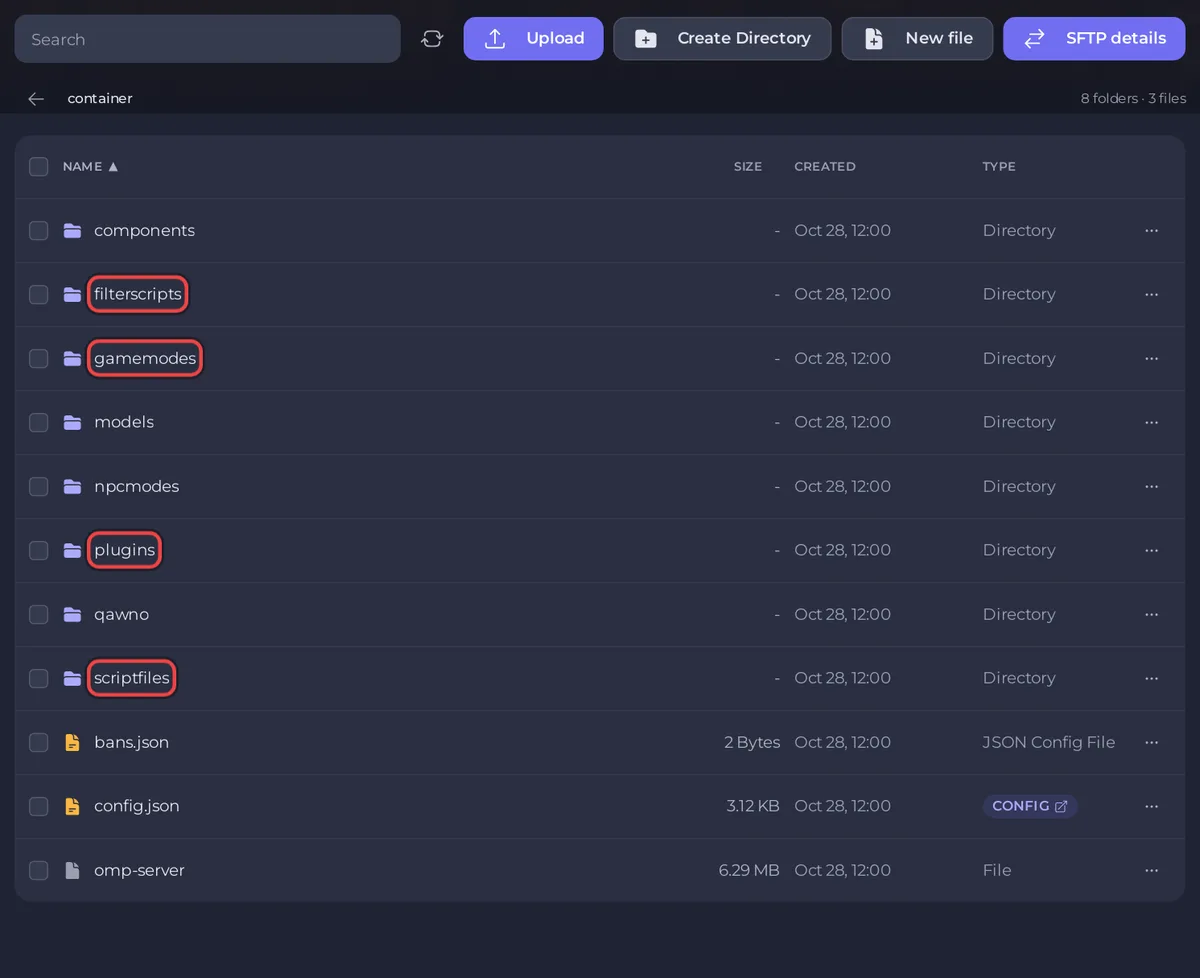
Para muitos arquivos, o SFTP é mais rápido: Como se conectar aos arquivos do seu servidor por SFTP.
Copie as configurações do server.cfg para o config.json
Não envie o server.cfg para o seu servidor da PlayNHost. O open.mp lê o server.cfg depois do config.json e as linhas dele prevalecem, então uma linha antiga port 7777 tira o servidor da porta dele e os jogadores não conseguem se conectar, e a linha rcon_password substitui a Senha do RCON de Configurações do jogo. Copie os valores à mão.
Os guias server.cfg e config.json do open.mp descrevem as mesmas configurações com estes nomes:
| Linha do server.cfg | Onde fica na PlayNHost |
|---|---|
hostname My Server | Name (nome) nas configurações do config.json |
password e uma senha | Password (senha) nas configurações do config.json |
weburl, language, announce, query | Website (site), Language (idioma), Announce (anunciar), Enable query (ativar consulta) nas configurações do config.json |
mapname, gamemodetext | Map (mapa) e Mode (modo) em Game (jogo) nas configurações do config.json |
gamemode0 mymode 1 | "main_scripts": ["mymode 1"] no config.json, em Files |
filterscripts admin anticheat | "side_scripts": ["filterscripts/admin", "filterscripts/anticheat"] |
plugins streamer.so mysql.so | "legacy_plugins": ["streamer", "mysql"] |
rcon_password | Senha do RCON em Configurações, Configurações do jogo |
maxplayers | A linha Slots em Visão geral, até o limite do seu plano |
port | Nada: o painel define a porta do seu servidor |
As configurações do config.json ficam em Configurações, Arquivos de config, config.json: Referência das configurações do config.json do open.mp. As três listas da parte pawn são editadas no arquivo em Files, depois Salvar conteúdo.
Se o seu servidor antigo já rodava o open.mp, você pode enviar o config.json dele no lugar do novo, desde que seja um JSON válido. O painel ainda grava a porta do seu servidor, a Senha do RCON e o limite de jogadores nele a cada inicialização, então faça login com a Senha do RCON de Configurações do jogo, não com a antiga.
Confira a primeira inicialização
- Inicie o servidor e clique em Console.
- Procure
Loading plugin:para cada plugin, as linhas de início do seu gamemode eLegacy Network started on port. - Entre com o endereço de Visão geral: Como entrar no seu servidor open.mp.
Se uma linha mostrar Could not find: ou Could not load plugin:, veja Problemas e soluções do servidor open.mp. O guia geral para mudanças: Como mover seu servidor existente para a PlayNHost.


