

Um plano de bot roda mais do que bots do Discord. Para o Telegram, escolha Telegram quando o pedido perguntar Para qual plataforma é o seu bot?: a página Bot passa a ter uma seção Telegram para o token do @BotFather. Para Twitch, Slack ou Matrix, escolha Outra plataforma e coloque as suas chaves em Ambiente. De qualquer jeito, use o polling ou o socket mode da sua biblioteca, porque um servidor de bot não tem endereço web público para receber webhooks. O Telegram passo a passo: Como hospedar um bot do Telegram.
Só quer repassar mensagens entre o Discord e o Telegram, Matrix ou Slack, sem escrever código? Use o tipo pronto matterbridge: Como conectar o Discord ao Telegram, Matrix ou Slack com o matterbridge.
Qual modo usar
| Plataforma | Use | Não use |
|---|---|---|
| Telegram | Long polling (por exemplo run_polling() no python-telegram-bot, bot.start() no grammY) | Webhooks |
| Slack | Socket Mode, com um token no nível do app | Request URLs (eventos HTTP) |
| Chat da Twitch | Uma biblioteca de chat que se conecta de dentro para fora com a Twitch (IRC ou EventSub por WebSocket) | Webhooks do EventSub |
| Matrix | Uma biblioteca de cliente que sincroniza com o seu homeserver | Um application service que precisa de uma URL de entrada |
Todos eles se conectam a partir do seu servidor para fora, então nada precisa chegar de fora para dentro.
Configure
- Abra o seu servidor no painel. Confira se o tipo no card do bot em Visão geral é a linguagem do seu código, por exemplo Node.js Bot ou Python Bot; mude se precisar: Como mudar seu bot para outra linguagem ou para um bot pronto.
- Fez o pedido para o Telegram ou outra plataforma? Isso já está feito. Se o seu bot está configurado para o Discord, no card Configurar seu bot em Visão geral, depois de Configure-o para:, clique em Telegram ou Outra plataforma e confirme com Trocar. A mesma escolha está na página Bot, seção Discord, card Para que serve este bot?.
- Envie o seu código em Files, com
package.jsonourequirements.txt. Veja Como enviar o código do seu bot do Discord. - Na página Bot, seção Código, defina o Arquivo de entrada.
- Telegram: na seção Telegram, cole o token do @BotFather e clique em Conectar. Seu código o lê como
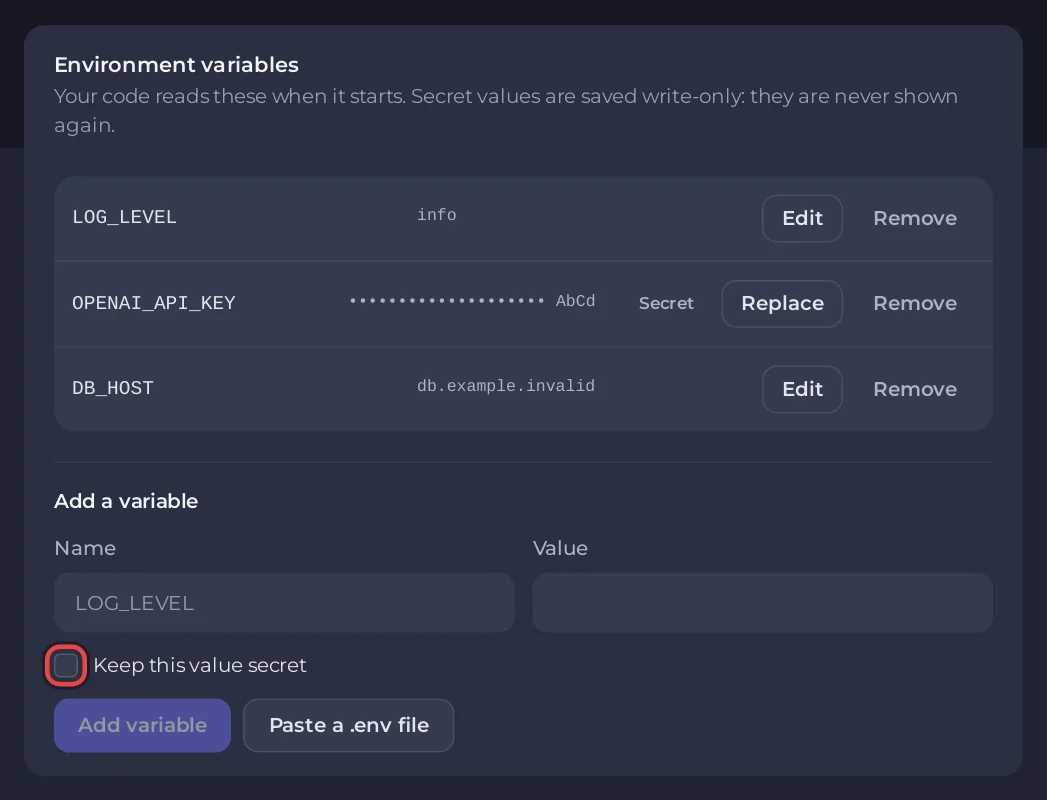
TELEGRAM_BOT_TOKEN,BOT_TOKEN,TOKEN,TELEGRAM_TOKENouTELOXIDE_TOKEN. Twitch, Slack ou Matrix: na seção Ambiente, adicione os seus tokens como variáveis, por exemploSLACK_APP_TOKENeSLACK_BOT_TOKEN. Nomes que terminam emTOKENsão mantidos em segredo automaticamente. Em um bot configurado para outra plataforma,TOKENeBOT_TOKENsão seus para usar; sóDISCORD_TOKENé reservado. Em um bot ainda configurado para o Discord,TOKEN,BOT_TOKENeDISCORD_BOT_TOKENsão reservados para o token do Discord. - Clique em Iniciar (no canto superior direito em um computador, na parte de baixo da tela em um celular) e leia o Console.
Um bot de Telegram mínimo (Python)
requirements.txt
python-telegram-botbot.py
import os

from telegram import Update
from telegram.ext import Application, CommandHandler, ContextTypes


async def start(update: Update, context: ContextTypes.DEFAULT_TYPE):
    await update.message.reply_text("Hello! I am running on PlayNHost.")


app = Application.builder().token(os.environ["TELEGRAM_BOT_TOKEN"]).build()
app.add_handler(CommandHandler("start", start))
print("Bot started, polling for updates")
app.run_polling()
As partes do painel feitas para o Discord
Um bot é configurado para uma plataforma por vez, e o painel segue essa escolha:
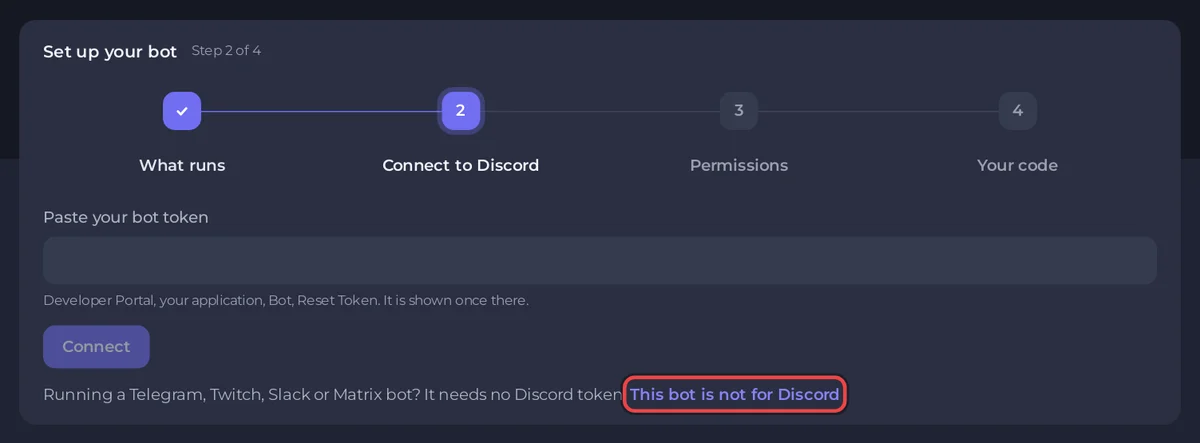
- Em um bot configurado para o Discord, o card Configurar seu bot em Visão geral abre em Conectar ao Discord. Embaixo do campo do token ele diz Você usa um bot de Telegram, Twitch, Slack ou Matrix? Ele não precisa de token do Discord. Configure-o para: com Telegram e Outra plataforma. A escolha é salva no servidor, então vale em todos os navegadores. Trocar não apaga nada: um token salvo para a outra plataforma continua salvo e volta se você trocar de novo.
- Configurada para o Telegram, a página Bot tem as seções Telegram, Código, Ambiente e Reinícios: sem intents e sem link de convite. Configurada para outra plataforma, ela tem Código, Ambiente e Reinícios.
- O chip em Visão geral mostra Rodando enquanto o seu bot roda. Quando o console mostra uma linha de pronto, como
Logged in as @your_bot, ele passa para Online no Telegram em um bot do Telegram e Online em outra plataforma. Online no Discord é só para logins do Discord.
Todo o resto funciona igual: os pacotes são instalados quando você os muda, um bot que travou é iniciado de novo e você pode agendar reinícios em Tarefas rápidas. Veja Como usar a página Bot do seu bot do Discord.


