

A página Bot reúne tudo sobre o seu bot que não é um arquivo: o token do Discord, os intents e o link de convite, de onde vem o código e como ele inicia, as variáveis e os segredos, e o que acontece quando ele para.
- Abra o seu servidor no painel.
- Clique na aba Bot, ou em Configurações do bot no card do bot em Visão geral.
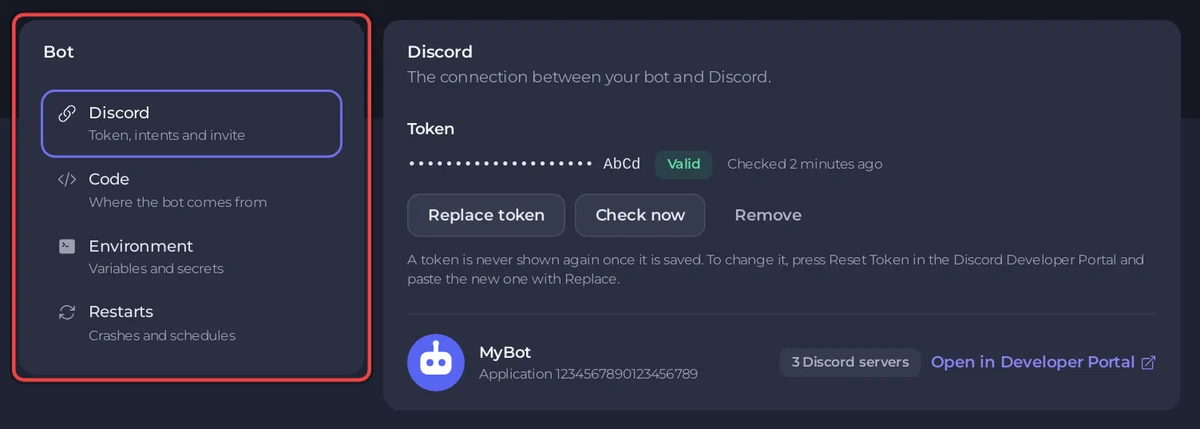
- Escolha uma seção no menu à esquerda (em um celular, no topo): Discord, Código, Ambiente ou Reinícios.
- Mude um campo e clique no botão Salvar ao lado dele, e depois reinicie o bot quando a seção disser para fazer isso.
Um servidor de bot não tem a aba Configurações: esta página a substitui, e os links antigos para Configurações chegam aqui.
Discord: token, intents e convite
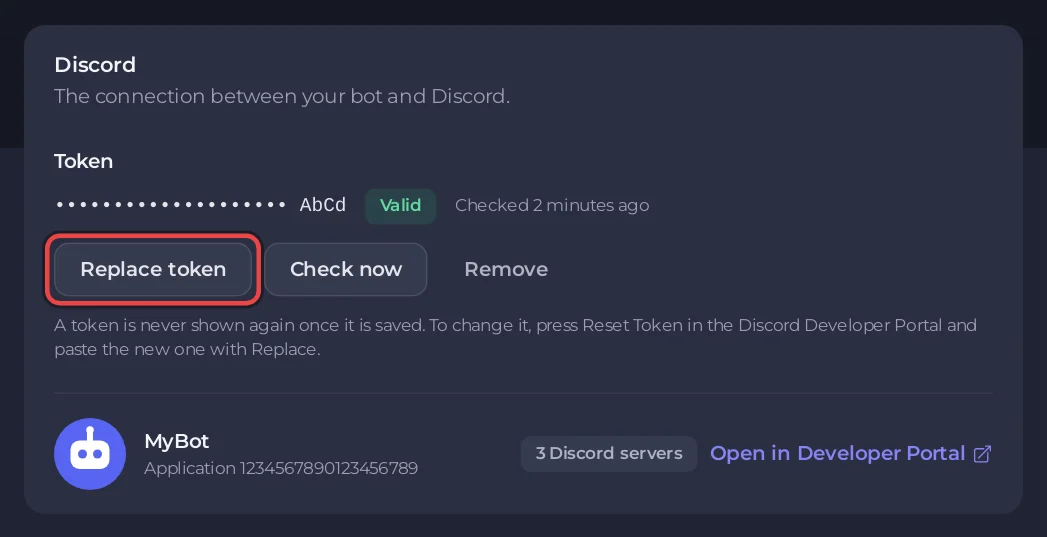
- Token: cole o token do seu bot e clique em Conectar. Depois de salvo, ele aparece como pontos e os últimos quatro caracteres, com um selo: Válido, O Discord não aceitou, Ainda não verificado, Não foi possível verificar ou Verificação em pausa. Botões: Substituir token, Verificar agora, Remover. Veja Como manter o token do seu bot do Discord seguro.
- Embaixo do token, depois que o Discord o confirma: a foto e o nome do seu bot, o número do Aplicativo dele, em quantos servidores do Discord ele está e Abrir no Developer Portal.
- Intents privilegiados: Server Members, Message Content e Presence, com o que o seu portal tem ligado. Para o seu próprio código, marque Meu código usa isto; um bot pronto mostra Necessário para ou Não necessário para. Veja Corrigir "Used disallowed intents".
- Link de convite: Adicionar a um servidor do Discord, Copiar link de convite e Editar para escolher as permissões que ele pede. Veja Como convidar seu bot do Discord para um servidor.
Código: de onde vem o bot e como ele inicia
Para um bot com o seu próprio código, a seção tem até quatro cards:
- Código: a Origem, Arquivos que eu envio ou Repositório Git (Node.js, Python, .NET, Bun e Deno). Com o Git: Repositório, Branch, Nome de usuário, Token de acesso, Atualizar a cada início, Atualizar pelo Git e o commit Implantado. Veja Como fazer deploy e atualizar seu bot do Discord pelo GitHub.
- Como ele roda: Arquivo de entrada (o arquivo principal, o jar, o programa ou o projeto .NET), Runtime (a versão da linguagem), com Mudar o que roda ao lado para trocar o tipo do bot e, para Node.js, Bun e Python, Pacotes. Veja Como instalar pacotes para o seu bot do Discord.
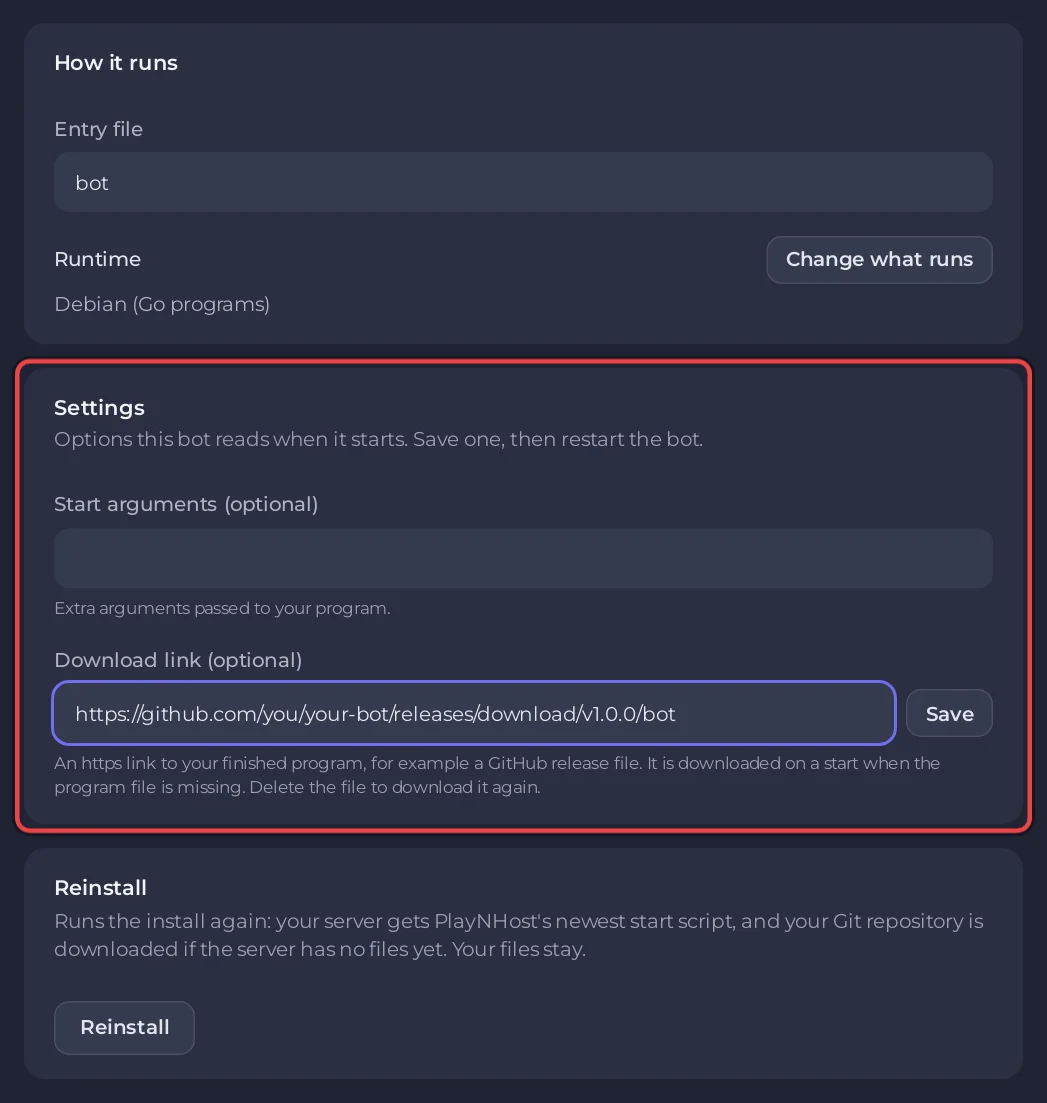
- Configurações: qualquer outra opção que o tipo do seu bot lê ao iniciar, por exemplo Arquivo de requisitos (Python), Argumentos do Node (opcional) (Node.js), Versão do Deno (Deno), Argumentos de início (opcional) e Link de download (opcional) (Go e Rust). Salve uma e depois reinicie o bot.
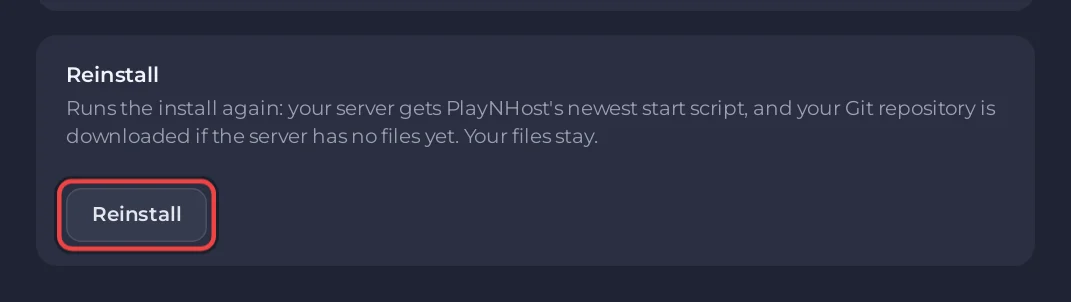
- Reinstalar: roda a instalação de novo. Seus arquivos continuam, e o servidor recebe o script de início mais novo da PlayNHost; se o servidor ainda não tem arquivos, o seu repositório Git é baixado. Ele pergunta Reinstalar este servidor? primeiro, e o bot para enquanto roda. Só quem tem o direito de reinstalar o vê.
Cada campo salva sozinho: mude-o e depois clique no botão Salvar que aparece ao lado. Um bot pronto mostra o seu Runtime com Mudar o que roda, Abrir Files, o seu próprio card Configurações, como um ID de dono ou um prefixo, e Reinstalar, que baixa o bot de novo (na versão que está nas configurações dele, quando houver uma) e mantém as configurações e os dados dele.
Ambiente: variáveis e segredos
Valores que o seu código lê ao iniciar, como uma chave de API, uma senha de banco de dados ou um nível de log. Adicione-os um a um com Adicionar variável, ou todos de uma vez com Colar um arquivo .env. Um valor marcado com Manter este valor em segredo nunca é mostrado de novo. As mudanças valem na próxima vez que o bot iniciar. Veja Como definir variáveis de ambiente e segredos para o seu bot do Discord.
Um bot pronto só mostra esta seção quando precisa de chaves próprias, em Credenciais.
Reinícios: falhas e agendamentos
- Reiniciar automaticamente se falhar: sempre Ligado. Um bot que para sozinho é iniciado de novo em cerca de um minuto. Se ele travar de novo em até um minuto, ele fica parado.
- Reiniciar todo dia em um horário definido: Abrir Tarefas rápidas para agendar. Veja Como reiniciar seu bot do Discord em um horário agendado.
Quem pode mudar o quê
Amigos a quem você dá acesso podem abrir a página. O que eles podem mudar depende das permissões deles: o token, o ambiente e as configurações do código são três direitos separados. Sem um deles, os botões correspondentes ficam esmaecidos, por exemplo com Você não tem permissão para mudar o token.
Também em Visão geral
O card do bot mostra o estado dele (Online no Discord, Rodando, Offline, Problema no token, Faltam intents), o número de servidores do Discord em que ele está, Adicionar a um servidor do Discord, Configurações do bot e Logs. Até a configuração ficar completa, o card Configurar seu bot leva você pelas mesmas seções passo a passo: Como hospedar um bot do Discord 24/7.


