

Três jeitos colocam o código do seu bot no servidor: enviá-lo em Files (compacte uma pasta em zip e depois clique em Extrair lá), copiá-lo por SFTP ou deixar o servidor baixá-lo do GitHub. Qualquer que seja o jeito, os arquivos vão para a pasta principal, e o Arquivo de entrada na página Bot, seção Código, precisa corresponder ao arquivo que inicia o seu bot.
O que enviar e o que não enviar
| Envie | Deixe de fora |
|---|---|
Seu código, package.json ou requirements.txt, seu .csproj, arquivos de configuração e de dados | node_modules, venv, .venv, __pycache__, bin, obj, .git e qualquer .env que tenha o seu token |
O servidor instala os pacotes sozinho quando você os muda e compila um projeto .NET a cada início. O token vai na seção Discord e as outras chaves em Ambiente: Como definir variáveis de ambiente e segredos para o seu bot do Discord.
Jeito 1: Files no painel
- No seu computador, compacte a pasta do seu bot em um zip (no Windows: clique com o botão direito, Enviar para, Pasta compactada (zipada)). Não dá para enviar pastas como estão, mas um zip dá.
- Abra o seu servidor no painel e depois Files.
- Clique em Enviar e escolha o zip, ou arraste-o para a página.
- Marque a caixa ao lado do zip. Na barra que aparece, clique em Extrair.
- Abra os novos arquivos. Se eles ficaram dentro de uma pasta extra (por exemplo
my-bot/index.js), mova-os para cima com Mover ou defina o Arquivo de entrada comomy-bot/index.js. Na segunda opção, seu arquivo de pacotes também precisa estar na pasta principal, então mover para cima costuma ser mais simples. - Exclua o zip.
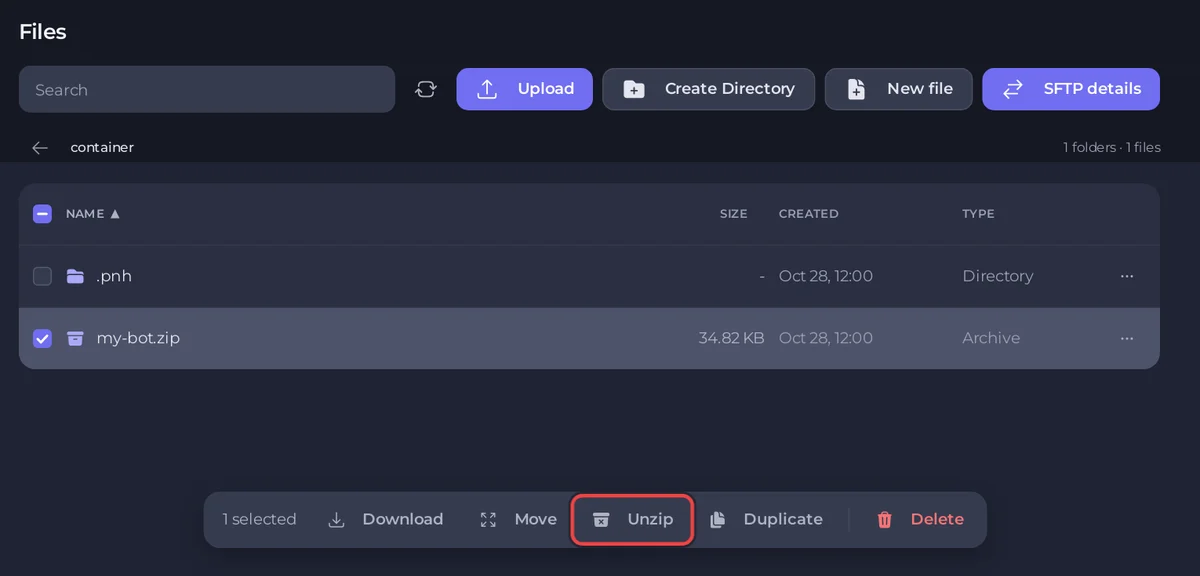
Arquivos avulsos, como um bot.py ou um bot.jar, são enviados direto com Enviar.
Cole o código em um arquivo novo
Novo arquivo abre um editor: cole o seu código, clique em Criar arquivo e digite o nome que o seu Arquivo de entrada espera (por exemplo bot.py) em Nome do arquivo. Para mudar um arquivo existente, abra-o, edite e clique em Salvar conteúdo. Se você copiou o código de um chat, apague antes as linhas ``` do começo e do fim. Se ficarem, elas param o bot com [PlayNHost] bot.py starts with ```, a Markdown code fence copied together with the code.
Jeito 2: SFTP, para pastas grandes
- Em Files, clique em Dados do SFTP. Ele mostra Host, Porta e Nome de usuário. A Senha é a mesma com que você entra no painel.
- Conecte com um programa de SFTP como o FileZilla ou o WinSCP, usando SFTP (não FTP simples).
- Arraste o conteúdo da pasta do seu bot para a pasta que abrir. Essa é a pasta principal do servidor, a mesma que Files mostra.
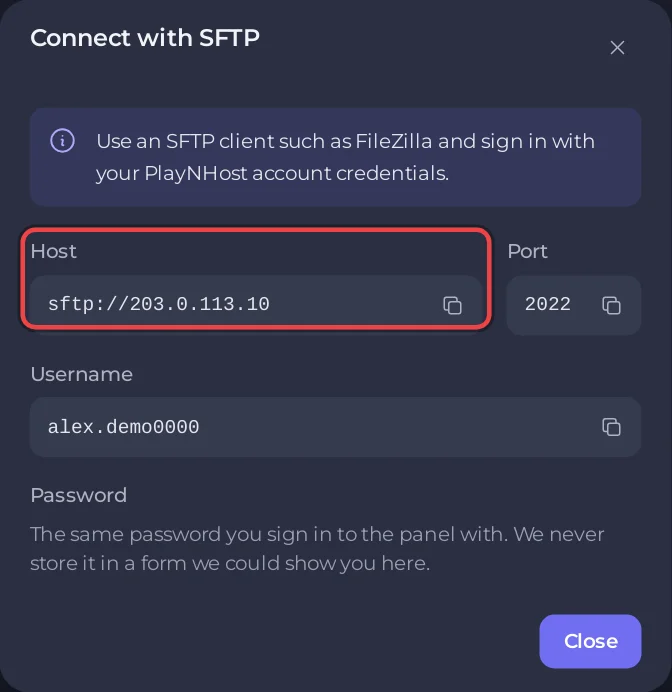
Mais detalhes: Como conectar aos arquivos do seu servidor por SFTP.
Jeito 3: baixe do GitHub
Na página Bot, seção Código, escolha Repositório Git em Origem e preencha Repositório. O servidor baixa o seu código no próximo início, desde que a pasta principal esteja vazia. Funciona para bots em Node.js, Python, .NET, Bun e Deno. Veja Como fazer deploy e atualizar seu bot do Discord pelo GitHub.
Bots em Go e Rust podem, em vez disso, baixar o programa pronto de um link: Go, Rust.
Depois aponte o Arquivo de entrada para ele
Abra a página Bot, seção Código. O card Código diz Envie seus arquivos em Files. O bot inicia a partir de index.js. (ou o seu arquivo de entrada atual). Se esse não é o seu arquivo, mude o Arquivo de entrada em Como ele roda e clique em Salvar. No card de configuração em Visão geral, um arquivo da linguagem certa com outro nome é oferecido a você: Usar bot.js como arquivo de entrada.
Deixe a pasta .pnh em paz
A pasta principal tem uma pasta .pnh com o script que inicia o seu bot. Não a exclua nem a edite. Quando você esvaziar a pasta para baixar do Git, mantenha-a.


