%7B.s%7Banimation%3Ab%201.5s%20ease-out%20both%7D.d%7Banimation-delay%3A.16s%7D%7D%40keyframes%20b%7B0%25%7Bfill%3A%23F4F6FA%7D18%25%7Bfill%3A%23FFE08A%7D34%25%2C70%25%7Bfill%3A%23FF8A1F%7D80%25%7Bfill%3A%23FFE08A%7D100%25%7Bfill%3A%23FF8A1F%7D%7D%3C%2Fstyle%3E%3Cg%20transform%3D%22translate(143%20428.93)%20scale(3.885906)%22%3E%3Cg%20transform%3D%22translate(0%202)%22%20fill%3D%22%23706EF0%22%3E%3Cpath%20d%3D%22M0%200%20H48%20A40%2040%200%200%201%2048%2080%20V100%20H0%20Z%22%2F%3E%3Cpath%20transform%3D%22translate(91.75%200)%22%20d%3D%22M0%200%20L48%200%20L48%2050%20L76%2050%20L76%20100%20L0%20100%20Z%22%2F%3E%3Cpath%20transform%3D%22translate(173%200)%22%20d%3D%22M0%20100%20L58%20-4%20L116%20100%20Z%22%2F%3E%3Cpath%20transform%3D%22translate(264.25%200)%22%20d%3D%22M0%200%20L104%200%20L76%2050%20L76%20100%20L28%20100%20L28%2050%20Z%22%2F%3E%3Cg%20transform%3D%22translate(375%200)%22%3E%3Cpath%20d%3D%22M0%200%20L50%2038%20L50%200%20L100%200%20L100%20100%20L0%20100%20Z%22%20fill%3D%22%23F4F6FA%22%2F%3E%3Crect%20class%3D%22s%22%20x%3D%2247%22%20y%3D%2263%22%20width%3D%2219%22%20height%3D%2230%22%2F%3E%3Crect%20class%3D%22s%20d%22%20x%3D%2274%22%20y%3D%2263%22%20width%3D%2219%22%20height%3D%2230%22%2F%3E%3C%2Fg%3E%3Cpath%20transform%3D%22translate(484.75%200)%22%20d%3D%22M0%200%20L48%200%20L48%2037%20L52%2037%20L52%200%20L100%200%20L100%20100%20L52%20100%20L52%2063%20L48%2063%20L48%20100%20L0%20100%20Z%22%2F%3E%3Cpath%20transform%3D%22translate(588.5%200)%22%20d%3D%22M0%2050%20A53%2053%200%201%200%20106%2050%20A53%2053%200%201%200%200%2050%20Z%22%2F%3E%3Cpath%20transform%3D%22translate(698.25%200)%22%20d%3D%22M25%200%20H102%20V50%20H77%20A25%2025%200%200%201%2077%20100%20H0%20V50%20H25%20A25%2025%200%200%201%2025%200%20Z%22%2F%3E%3Cpath%20transform%3D%22translate(804%200)%22%20d%3D%22M0%200%20L90%200%20L90%2050%20L69%2050%20L69%20100%20L21%20100%20L21%2050%20L0%2050%20Z%22%2F%3E%3C%2Fg%3E%3C%2Fg%3E%3C%2Fsvg%3E)


A maior parte do que você quer mudar em um servidor de Arma 3 fica em uma página do painel.
Abra as Configurações do jogo
- Abra seu servidor no painel e clique na aba Configurações.
- Clique em Configurações do jogo.
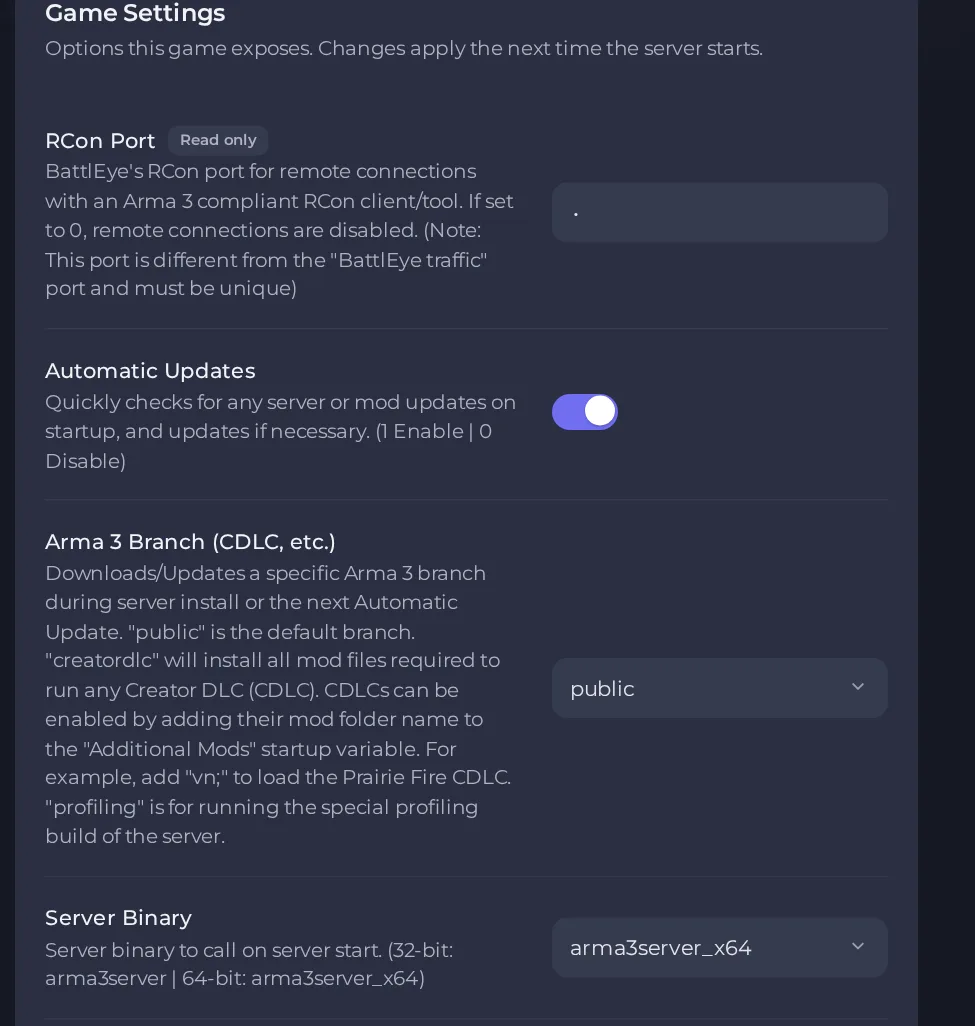
- Mude um valor e clique fora do campo, ou pressione Enter. O painel o salva. Os botões salvam assim que você os muda.
- Reinicie o servidor para a mudança valer. Veja Como iniciar, parar, reiniciar e forçar a parada do seu servidor.
Opções que a maioria dos donos muda primeiro
- Senha do servidor. Os jogadores precisam dela para entrar. Deixe em branco para não ter senha. Não use aspas duplas na senha, porque o servidor a grava no server.cfg a cada inicialização e uma aspa quebraria esse arquivo.
- Máximo de jogadores. Mostrado só para informação e definido pelo seu plano, então não pode ser editado. O número final é o menor entre este valor e os slots de jogador da missão.
- Atualizações automáticas. Quando LIGADO, o servidor confere atualizações a cada inicialização. Os mods da Workshop listados por ID também são conferidos, mas o download automático deles não é garantido, então confira as pastas @ deles em Files.
- Branch do Arma 3 (CDLC etc.). Escolha public (padrão), creatordlc (necessário para rodar Creator DLCs) ou profiling (build especial de desempenho, para usuários avançados). Vale na próxima atualização na inicialização.
- Binário do servidor. Servidor de 64 bits por padrão. Existe uma opção de 32 bits, e as builds de profiling precisam do binário de profiling correspondente.
- FPS do servidor. Máximo de ciclos de simulação por segundo, padrão 50. Valores maiores custam mais CPU e o benefício depende da missão.
- Clientes headless (HC). De 0 a 5 processos extras que assumem o trabalho de IA. Só úteis com uma missão escrita para clientes headless, e cada um adiciona carga e uso de memória.
- Carregar missão na memória. LIGADO por padrão. Mantém a missão processada na memória depois do primeiro download para poupar CPU do servidor com quem entra depois.
- Inicializar missão automaticamente. Inicia a missão sozinho, como o primeiro jogador faria. Só funciona se o server.cfg tem persistent em 1, senão é ignorado.
- Ativar File Patching. Deixa o jogo carregar dados não empacotados. DESLIGADO por padrão e só necessário em alguns setups de desenvolvimento.
- Desativar log detalhado. LIGADO por padrão para reduzir o ruído do console. Enquanto está ligado, nenhum arquivo de log .rpt é gravado, então desligue quando precisar desses logs para diagnosticar um problema.
- Senha do RCON. Não tem efeito nos nossos servidores, porque o acesso por console remoto não está disponível neles. Deixe vazio.
- Converter arquivos de mod para minúsculas. Ligue por uma inicialização depois de enviar mods feitos no Windows, ou se os mods não carregam.
- Validar arquivos do servidor. Confere de novo todos os arquivos do jogo quando Atualizações automáticas está LIGADO. Deixa a inicialização bem mais lenta, então ative só quando precisar.
- Arquivo de modlist (exportado do A3 Launcher). Nome da predefinição HTML exportada do Arma 3 Launcher, por exemplo modlist.html, que você envia para a pasta principal do servidor. Apague para parar de ler uma predefinição.
- Mods adicionais. Pastas de mods separadas por ponto e vírgula para carregar, também usado para pastas de Creator DLC, como vn;.
- Mods somente do lado do servidor. Pastas de mods que rodam só no servidor e que os jogadores não precisam.
- Mods opcionais do lado do cliente. Mods da Workshop que os jogadores podem usar, mas não são obrigados. As chaves deles são aceitas, mas o mod não é imposto aos jogadores.
As mudanças em Configurações, depois Configurações do jogo, valem na próxima vez que o servidor inicia. O nome do servidor (hostname), a senha de admin, a lista de missões, persistent e outras regras ficam no server.cfg, na pasta principal do servidor (o nível de cima de Files), e também valem depois de um reinício. O servidor reescreve as linhas de senha e limite de jogadores do server.cfg a partir dos valores do painel a cada inicialização, então mude essas duas em Configurações, não no arquivo.
Todas as opções estão listadas em Configurações do servidor de Arma 3: todas as opções explicadas.





