

Abra a página Visão geral do seu servidor e clique em Copiar mensagem de convite no card Jogar com amigos. Cole a mensagem no Discord, no chat da Steam ou onde seus amigos estiverem. Ela traz seu IP, a porta, a linha da senha e os passos para entrar.
Enviar o convite
- Abra seu servidor no painel. Você chega na Visão geral.
- No card Jogar com amigos, clique em Copiar mensagem de convite.
- Cole para os seus amigos.
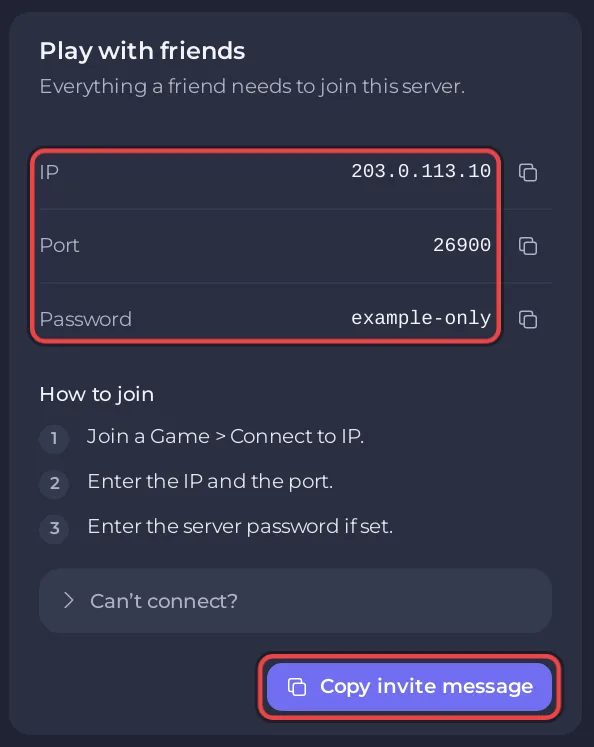
A mensagem começa com Join my 7 Days to Die server: IP (Entre no meu servidor de 7 Days to Die) seguido do seu IP, depois port e a sua porta. Depois vem a senha:
- Se você pode ver a senha, a mensagem a inclui como
Password:e a senha. - Se a sua conta não pode vê-la, a linha diz
It has a password: ask me for it.(Tem senha: peça para mim.) - Sem senha definida, a mensagem não tem a linha da senha.
No fim vêm os três passos para entrar, tirados do card, numerados.
Antes de convidar
- Inicie o servidor e espere o Online: Como iniciar seu servidor de 7 Days to Die pela primeira vez.
- Dê a ele um nome que as pessoas reconheçam, e uma senha se ele deve ser privado: Como alterar o nome e a senha do seu servidor de 7 Days to Die.
- Confira se você tem slots suficientes: Como mudar os slots de jogadores do seu servidor de 7 Days to Die.
- Se você adicionou mods que os jogadores também precisam instalar, diga quais: Como adicionar mods ao seu servidor de 7 Days to Die.
- Amigos no PlayStation ou no Xbox: Como deixar jogadores de console entrarem no seu servidor de 7 Days to Die.
Deixar um amigo ajudar a administrar o servidor
O convite deixa um amigo jogar. Para deixar um amigo reiniciar o servidor, mudar configurações ou fazer backups, convide-o para o painel em Equipe e permissões no menu da esquerda e dê um cargo a ele. Veja Como deixar um amigo ajudar a administrar seu servidor de 7 Days to Die e Como convidar amigos e dar acesso a eles.
Para tornar alguém admin no próprio jogo, veja Como virar admin no seu servidor de 7 Days to Die e usar comandos de admin.


