%7B.s%7Banimation%3Ab%201.5s%20ease-out%20both%7D.d%7Banimation-delay%3A.16s%7D%7D%40keyframes%20b%7B0%25%7Bfill%3A%23F4F6FA%7D18%25%7Bfill%3A%23FFE08A%7D34%25%2C70%25%7Bfill%3A%23FF8A1F%7D80%25%7Bfill%3A%23FFE08A%7D100%25%7Bfill%3A%23FF8A1F%7D%7D%3C%2Fstyle%3E%3Cg%20transform%3D%22translate(143%20428.93)%20scale(3.885906)%22%3E%3Cg%20transform%3D%22translate(0%202)%22%20fill%3D%22%23706EF0%22%3E%3Cpath%20d%3D%22M0%200%20H48%20A40%2040%200%200%201%2048%2080%20V100%20H0%20Z%22%2F%3E%3Cpath%20transform%3D%22translate(91.75%200)%22%20d%3D%22M0%200%20L48%200%20L48%2050%20L76%2050%20L76%20100%20L0%20100%20Z%22%2F%3E%3Cpath%20transform%3D%22translate(173%200)%22%20d%3D%22M0%20100%20L58%20-4%20L116%20100%20Z%22%2F%3E%3Cpath%20transform%3D%22translate(264.25%200)%22%20d%3D%22M0%200%20L104%200%20L76%2050%20L76%20100%20L28%20100%20L28%2050%20Z%22%2F%3E%3Cg%20transform%3D%22translate(375%200)%22%3E%3Cpath%20d%3D%22M0%200%20L50%2038%20L50%200%20L100%200%20L100%20100%20L0%20100%20Z%22%20fill%3D%22%23F4F6FA%22%2F%3E%3Crect%20class%3D%22s%22%20x%3D%2247%22%20y%3D%2263%22%20width%3D%2219%22%20height%3D%2230%22%2F%3E%3Crect%20class%3D%22s%20d%22%20x%3D%2274%22%20y%3D%2263%22%20width%3D%2219%22%20height%3D%2230%22%2F%3E%3C%2Fg%3E%3Cpath%20transform%3D%22translate(484.75%200)%22%20d%3D%22M0%200%20L48%200%20L48%2037%20L52%2037%20L52%200%20L100%200%20L100%20100%20L52%20100%20L52%2063%20L48%2063%20L48%20100%20L0%20100%20Z%22%2F%3E%3Cpath%20transform%3D%22translate(588.5%200)%22%20d%3D%22M0%2050%20A53%2053%200%201%200%20106%2050%20A53%2053%200%201%200%200%2050%20Z%22%2F%3E%3Cpath%20transform%3D%22translate(698.25%200)%22%20d%3D%22M25%200%20H102%20V50%20H77%20A25%2025%200%200%201%2077%20100%20H0%20V50%20H25%20A25%2025%200%200%201%2025%200%20Z%22%2F%3E%3Cpath%20transform%3D%22translate(804%200)%22%20d%3D%22M0%200%20L90%200%20L90%2050%20L69%2050%20L69%20100%20L21%20100%20L21%2050%20L0%2050%20Z%22%2F%3E%3C%2Fg%3E%3C%2Fg%3E%3C%2Fsvg%3E)


Je kunt een Project Zomboid-wereld die in multiplayer is gemaakt, van een dedicated server of een gehoste coöpgame, naar je PlayNHost-server brengen. Upload de wereldmap, geef hem dezelfde naam als je Servernaam en start de server. Maak eerst een backup, en pak uit in een map waarin nog geen wereld met die naam staat: uitpakken over een bestaande wereldmap voegt je bestanden eraan toe en vermengt de twee werelden. Een singleplayer-save heeft een andere opbouw die we niet op een server hebben bewezen: open een ticket voordat je er een probeert.
Eerst een backup maken. Maak een backup van de huidige wereld en bewaar je eigen originele bestanden tot de server de nieuwe wereld heeft geladen. Zie Een backup van je Project Zomboid-wereld maken en herstellen.
Wat je van je pc meeneemt
De game bewaart zijn data in een map met de naam Zomboid. Op Windows zeggen de makers van de game dat saves in C:\Users\<your name>\Zomboid staan. Neem voor een multiplayerwereld mee:
| Wat | Waar op je pc | Waar op de server |
|---|---|---|
| De wereld | Zomboid\Saves\Multiplayer\<name>\ (de hele map) | .cache/Saves/Multiplayer/<name>/ |
| De serverinstellingen | Zomboid\Server\<name>.ini | .cache/Server/<name>.ini |
| De sandboxregels | Zomboid\Server\<name>_SandboxVars.lua | .cache/Server/<name>_SandboxVars.lua |
| De spawnregio's (als je ze gebruikt) | Zomboid\Server\<name>_spawnregions.lua | .cache/Server/<name>_spawnregions.lua |
| De accounts (alleen van een dedicated server) | Zomboid\db\<name>.db | .cache/db/<name>.db |
De paden onder Zomboid komen uit community- en hostinggidsen voor de game, niet van een pagina van de makers. Staat een map niet waar deze tabel zegt, kijk dan eerst rond in Zomboid. <name> is de naam van de wereld. De wereldmap en de bestanden moeten dezelfde naam dragen.
1. Kies de naam
Servernaam onder Instellingen en dan Game-instellingen accepteert alleen letters en cijfers, tot 64. Heet je wereld My World of my_world, hernoem dan eerst op je pc de map en elk bestand naar een naam zoals MyWorld. Gebruik die naam dan overal.
2. Pak de wereld in op je pc
De browser kan geen map uploaden. Zet de wereldmap in een zipbestand, zodat de zip één map met de naam <name> bevat. Doe hetzelfde voor de instellingenbestanden als je ze meeneemt.
3. Uploaden en uitpakken
- Klik in het panel op Stoppen en wacht op Offline.
- Open de tab Files en ga naar
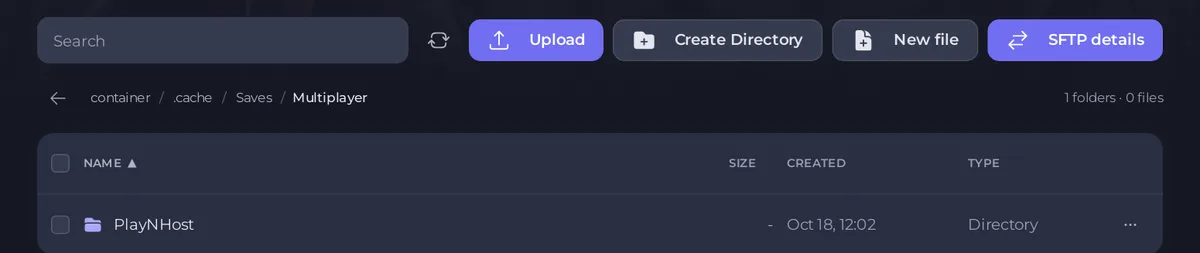
.cache, danSaves, danMultiplayer. - Klik op Uploaden en kies de zip. Gebruik voor een grote wereld liever SFTP: Verbinden met de bestanden van je server via SFTP.
- Heeft
Multiplayeral een map met de naam<name>(bijvoorbeeld een wereld die de server onder die naam heeft gemaakt), hernoem hem dan met Map hernoemen of verwijder hem eerst, na je backup. Vink dan het vakje van de zip aan en klik op Uitpakken in de balk die verschijnt. Controleer dat de map<name>nu inMultiplayerstaat, met de wereldbestanden erin, en verwijder de zip. - Ga terug naar
.cacheen danServer. Upload<name>.ini,<name>_SandboxVars.luaen, als je het hebt,<name>_spawnregions.lua. Ze vervangen de bestanden die de server heeft gemaakt. - Komt de wereld van een dedicated server, upload dan
<name>.dbnaar.cache/db. Hij bevat de accounts, bans en whitelist, dus spelers houden hun accounts. Komt je wereld van de eigen knop Host van de game, laat de database er dan uit: spelers maken nieuwe accounts en de server maakt het adminaccount aan vanuit Admin-gebruikersnaam en Adminwachtwoord. (Hostinggidsen raden af een database te kopiëren die door een gehoste game is gemaakt.)
4. Stel de naam in en start
- Open Instellingen en dan Game-instellingen. Zet Servernaam op
<name>. Kwamen je mods of maps met de wereld mee, voeg ze dan nu toe op de tab Workshop: Mods toevoegen aan je Project Zomboid-server. - Zorg dat Betabranch overeenkomt met de build waarop de wereld is gemaakt. Een Build 41-wereld laadt niet op Build 42 en andersom: Build 41 of Build 42 kiezen voor je Project Zomboid-server.
- Start de server en controleer of hij je wereld heeft geladen: Controleren welke wereld je Project Zomboid-server heeft geladen.
Wat het panel overschrijft
Bij elke start schrijft het panel zijn eigen waarden in de instellingenbestanden: de spelerslimiet, PVP, de RCON-poort en het wachtwoord, Zombiepopulatie, Zombierespawn, Respawn van buit (uren), Verboden item-ID's, de modlijsten en de mapfolders die je op de tab Workshop hebt toegevoegd. Een modlijst die alleen in je geüploade .ini staat, wordt vervangen, dus voeg mods toe op de tab Workshop.
Heeft de server een nieuwe lege wereld gemaakt, of start hij niet: Je geüploade Project Zomboid-wereld is niet geladen. Liever opnieuw beginnen: Een Project Zomboid-wereld verwijderen of opnieuw beginnen.





