

La maggior parte dei problemi di un server Space Station 14 su PlayNHost viene da tre cose: l'indirizzo è stato incollato senza la porta, un errore di battitura in server_config.toml, oppure un server che non è mai stato impostato per annunciarsi sull'hub pubblico. Ogni problema qui sotto parte dalla causa più probabile e dalla sua soluzione.
Il server non arriva mai a Online
Il badge diventa Online solo quando la Console stampa la riga che comincia con Server Version e finisce con -> Ready.
- Apri la scheda Console e leggi le ultime righe. Se compaiono ancora nuove righe, il server sta lavorando: aspetta.
- Se vedi
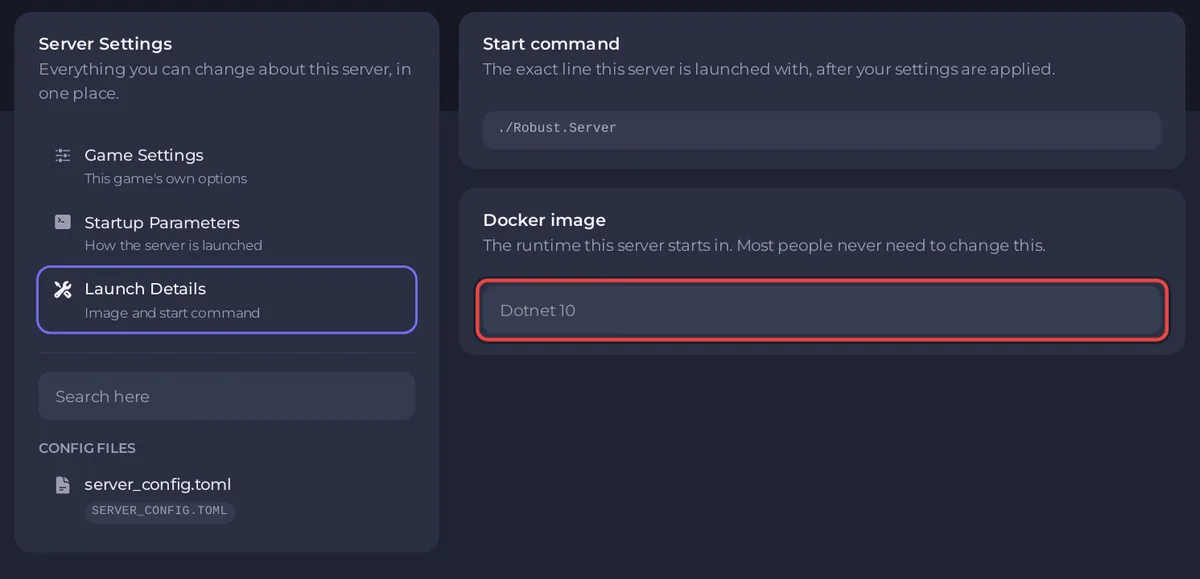
You must install or update .NET to run this application., apri Impostazioni e clicca su Dettagli di avvio. Immagine Docker dovrebbe dire Dotnet 10, l'unico runtime offerto per Space Station 14: le build attuali hanno bisogno di .NET 10. Se ne mostra uno più vecchio con la nota "L’immagine di questo server è stata impostata da un amministratore e non può essere cambiata qui.", chiedi al supporto, con la chat del sito o un ticket, di spostarlo su Dotnet 10. - Se il server si ferma subito dopo che hai modificato
server_config.toml, con ogni probabilità il file ha un errore di battitura. Aprilo in Files e controlla la tua ultima modifica: i valori di testo vogliono le virgolette doppie su entrambi i lati, e un commento ha bisogno di una riga tutta sua che comincia con#(la guida ufficiale avvisa che i commenti "NEED their own line", cioè hanno bisogno di una riga propria). Se non trovi l'errore, ripristina il file da un backup. - Nome del server in Impostazioni, Impostazioni di gioco non può contenere le virgolette doppie (
") né la barra rovesciata (\): il pannello rifiuta entrambe, perché il nome va tra virgolette doppie inserver_config.toml. Se un nome più vecchio ne ha ancora una, toglila da lì e avvia di nuovo.
La checklist generale: Come risolvere un server che non si avvia.
Il launcher dice Failed to connect to server!
- Porta mancante. Incolla l'Indirizzo del server completo dalla pagina Panoramica, con la parte dopo i due punti. Senza una porta il launcher prova la 1212, la porta predefinita di Space Station 14, che non è la porta del tuo server.
- Non è ancora pronto. Il badge deve dire Online e la Console deve mostrare la riga
-> Ready. - Indirizzo scritto a mano. Copialo invece con l'icona di copia accanto a Indirizzo del server.
I passaggi: Come entrare nel tuo server Space Station 14.
I giocatori vedono The server is full!
The server is full! è il messaggio del gioco per il suo limite soft di giocatori, soft_max_players in server_config.toml, in cui gli admin non contano. Il pannello imposta quella riga su Slot prima di ogni avvio, quindi il messaggio vuol dire che i giocatori che non sono admin hanno riempito tutti gli slot. Alza gli Slot nella pagina Panoramica, fino al massimo del tuo piano: Come cambiare il limite di giocatori sul tuo server Space Station 14.
Un giocatore vede Not whitelisted: You are not allowed to join this server.
La whitelist è attiva (enabled = true sotto [whitelist] in server_config.toml) e il giocatore non è nella lista. Può succedere anche a te: un host da login_host_user non è un grado admin salvato, quindi la whitelist vale per te finché non hai un grado o non sei nella lista. Aggiungi il giocatore con whitelistadd e il suo nome utente, oppure disattiva la whitelist: Come controllare chi può entrare nel tuo server Space Station 14.
Il server non è nell'elenco Servers del launcher
Un server nuovo non si annuncia da solo: il file di configurazione ufficiale arriva con advertise = false sotto [hub]. Impostalo su true e riavvia: Come mettere il tuo server Space Station 14 nell'hub pubblico. Se poi la Console mostra Unable to contact status address, l'hub non è riuscito a raggiungere il server da internet. Controlla che il server sia Online e che tu non abbia cambiato le righe di [status]; se il messaggio resta, apri un ticket di supporto.
Le mie modifiche a server_config.toml sono state annullate
Prima di ogni avvio, il pannello riscrive sei righe di server_config.toml dalle tue impostazioni: port, hostname, tickrate, max_connections, soft_max_players e mode. Cambiale invece dal pannello:
| Riga nel file | Dove cambiarla |
|---|---|
hostname | Nome del server in Impostazioni, Impostazioni di gioco |
tickrate | Tickrate del server in Impostazioni, Impostazioni di gioco |
mode | Autenticazione in Impostazioni, Impostazioni di gioco |
max_connections | Slot nella pagina Panoramica |
soft_max_players | Slot nella pagina Panoramica |
port | Fissa sulla porta del tuo server |
Ogni altra riga resta come l'hai salvata.
Autenticazione non fa niente
Il pannello può impostare Autenticazione solo se server_config.toml ha una riga mode sotto un'intestazione [auth]. PlayNHost la aggiunge quando il server viene installato. Se hai sostituito il file, per esempio con uno dal tuo PC o da un altro host, aggiungi queste due righe in fondo e riavvia:
[auth]
mode = 1
Ho perso l'admin dopo un riavvio
La guida ufficiale chiama promotehost temporaneo. Per un admin duraturo, imposta login_host_user oppure dati un grado nel pannello dei permessi del gioco: Come diventare admin sul tuo server Space Station 14.
Un riavvio ha chiuso il round
È normale. Space Station 14 si gioca a round, e un round vive nella memoria del server. Un arresto o un riavvio chiude il round in corso. I dati salvati, come personaggi e tempo di gioco, sono nel database del server nella cartella data. Pianifica i riavvii in un'ora tranquilla: Come riavviare ogni giorno il tuo server Space Station 14.
L'uso di memoria continua a salire
PlayNHost ha misurato circa 700 MB su un server Space Station 14 vuoto nei primi 90 secondi dopo l'avvio. Una stazione piena ne usa di più, e PlayNHost non ha misurato come cambia l'uso nell'arco di molte ore. Guarda il grafico RAM nella pagina Panoramica per un giorno intero; se continua a salire, un riavvio in un'ora tranquilla fa ripartire il server da zero. Anche abbassare il Tickrate del server a 30 riduce il carico: Di quanta RAM ha bisogno un server Space Station 14?
Risposte brevi ad altre domande: Domande frequenti sul server Space Station 14.


