

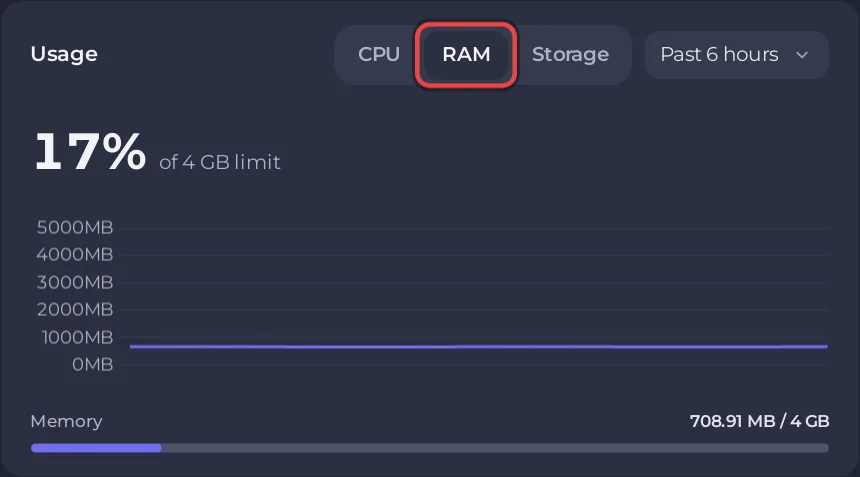
Un server Space Station 14 vuoto ha usato circa 700 MB di memoria nel test di PlayNHost, misurato nei primi 90 secondi dopo l'avvio. I giocatori e un round affollato si aggiungono a questo valore. Guarda il grafico RAM nella pagina Panoramica del tuo server durante un round pieno: ti dice più di qualsiasi cifra generica.
Cosa ha misurato PlayNHost?
Su un nuovo server PlayNHost con la build ufficiale e nessuno online, la memoria è rimasta a circa 700 MB per i 90 secondi dopo che il server era pronto. PlayNHost non ha misurato un server per molte ore o con una stazione piena, quindi misura il tuo durante un round affollato.
Su cosa girano i server ufficiali?
Gli Space Wizards pubblicano l'hardware dei loro server nel loro infrastructure reference. La loro macchina "Lizard", che chiamano "our most loaded server" (il nostro server più carico), ha 16 GB di RAM e un Ryzen 5 5600X a 6 core, e fa girare due server di gioco. La pagina non dice quanta memoria usa ciascun server di gioco.
Come controllo la memoria del mio server?
- Apri il tuo server nel pannello. In Panoramica, trova la scheda Utilizzo.
- Clicca sulla scheda RAM e scegli Live (30 minuti), Ultime 6 ore o Ultime 24 ore.
- Guardalo durante un round pieno, e su un giorno intero per vedere se continua a salire.
Altro sui grafici: Come leggere i grafici di utilizzo del tuo server.
Cosa succede se la memoria finisce?
Se il sistema ferma il tuo server perché aveva bisogno di più memoria di quella che dà il suo piano, la pagina Panoramica mostra una scheda, Questo server ha esaurito la memoria, con i pulsanti Aggiungi memoria e Vedi l’utilizzo. Se la scheda non compare mai, il tuo server ne ha abbastanza.
Come tengo bassi l'uso di memoria e di CPU?
- Imposta il tickrate a 30. Un nuovo server PlayNHost parte a
60. Il file di configurazione ufficiale dice "30 is what most servers on the hub use and going higher has minimal effect" (30 è quello che usa la maggior parte dei server sull'hub e salire di più ha un effetto minimo), e la guida ufficiale all'hosting dice che 30 "reduces server, client and network load dramatically" (riduce molto il carico di server, client e rete). Cambia Tickrate del server in Impostazioni, Impostazioni di gioco: Riferimento delle impostazioni del server Space Station 14. - Riavvia una volta al giorno in un'ora tranquilla se il grafico continua a salire nell'arco di un giorno: Come riavviare ogni giorno il tuo server Space Station 14.
- Tieni il limite di giocatori alla dimensione della tua community: Come cambiare il limite di giocatori sul tuo server Space Station 14.


