

Per entrare in un server Space Station 14 su PlayNHost, copia l'Indirizzo del server dalla pagina Panoramica del server, apri il launcher di Space Station 14, clicca su Direct connect to server nella scheda Home, incolla l'indirizzo con la sua porta e clicca su Connect. Con le impostazioni predefinite, devi aver fatto l'accesso a un account Space Station 14.
Come entro dal launcher di Space Station 14?
- Apri il tuo server nel pannello. Se il badge dice Offline, clicca su Avvia e aspetta che dica Online.
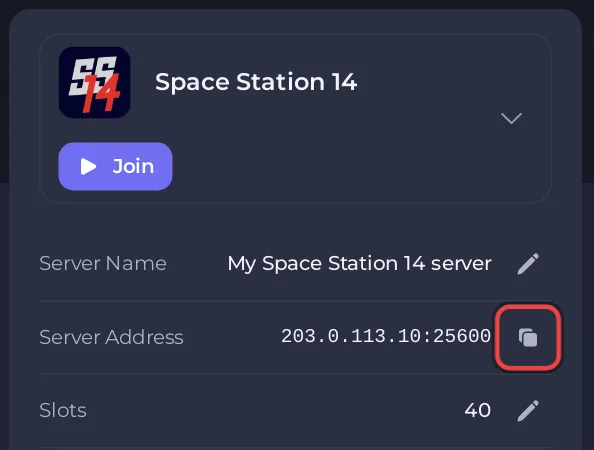
- Nella pagina Panoramica, clicca sull'icona di copia accanto a Indirizzo del server. Somiglia a
203.0.113.10:25600, con i tuoi numeri. Il pulsante Entra in alto nella scheda copia lo stesso indirizzo. - Apri il launcher di Space Station 14 e clicca su Log in con il tuo account Space Station 14. Non hai ancora un account? Clicca su Don't have an account? Register! nella stessa schermata.
- Nella scheda Home, clicca su Direct connect to server.
- Nella finestra Direct Connect, incolla l'indirizzo intero, compresa la parte dopo i due punti.
- Clicca su Connect. Il launcher scarica i file di gioco che usa questo server, poi avvia il gioco e ti porta nella lobby.
I passaggi seguono i pulsanti del launcher e la guida ufficiale all'hosting del server, che lo chiama "Direct Connect To Server".
Perché la porta deve essere nell'indirizzo?
La porta predefinita di Space Station 14 è la 1212. Il tuo server PlayNHost ha una porta sua, mostrata dopo i due punti in Indirizzo del server. Senza, il launcher prova la porta 1212 e non trova il tuo server. Il launcher accetta anche l'indirizzo scritto come ss14://203.0.113.10:25600.
Come salvo il server per non riscriverlo ogni volta?
- Nella scheda Home del launcher, clicca su Add favorite.
- Nella finestra Add Favorite Server, scrivi un nome qualsiasi in Name: e incolla l'Indirizzo del server in Address:.
- Clicca su Add. Il server ora compare sotto Favorite Servers nella scheda Home.
Perché il mio server non è nella scheda Servers del launcher?
La scheda Servers elenca i server che si annunciano all'hub pubblico. Un server nuovo non lo fa: il file di configurazione ufficiale arriva con advertise = false. Direct connect e i preferiti funzionano anche senza. Per comparire nell'elenco, vedi Come mettere il tuo server Space Station 14 nell'hub pubblico.
I giocatori hanno bisogno di un account o della versione giusta del gioco?
- Account: con Autenticazione su
1, il valore predefinito su PlayNHost, ogni giocatore ha bisogno di un account Space Station 14 gratuito, creato nel launcher o su spacestation14.com. Per far entrare gli ospiti, vedi Come controllare chi può entrare nel tuo server Space Station 14. - Versione: nessuno deve far combaciare le versioni a mano. Il server dice al launcher quale build del gioco usa, e il launcher scarica quella build prima di connettersi.
- Piattaforma: il launcher gira su Windows, Linux e macOS, e il playtest su Steam è lo stesso gioco. Non esiste una versione per console.
Cosa faccio se il launcher dice Failed to connect to server!?
Controlla che il badge dica Online e che la Console mostri la riga -> Ready, poi controlla di aver incollato la porta. Altre cause: Problemi e soluzioni del server Space Station 14.


