

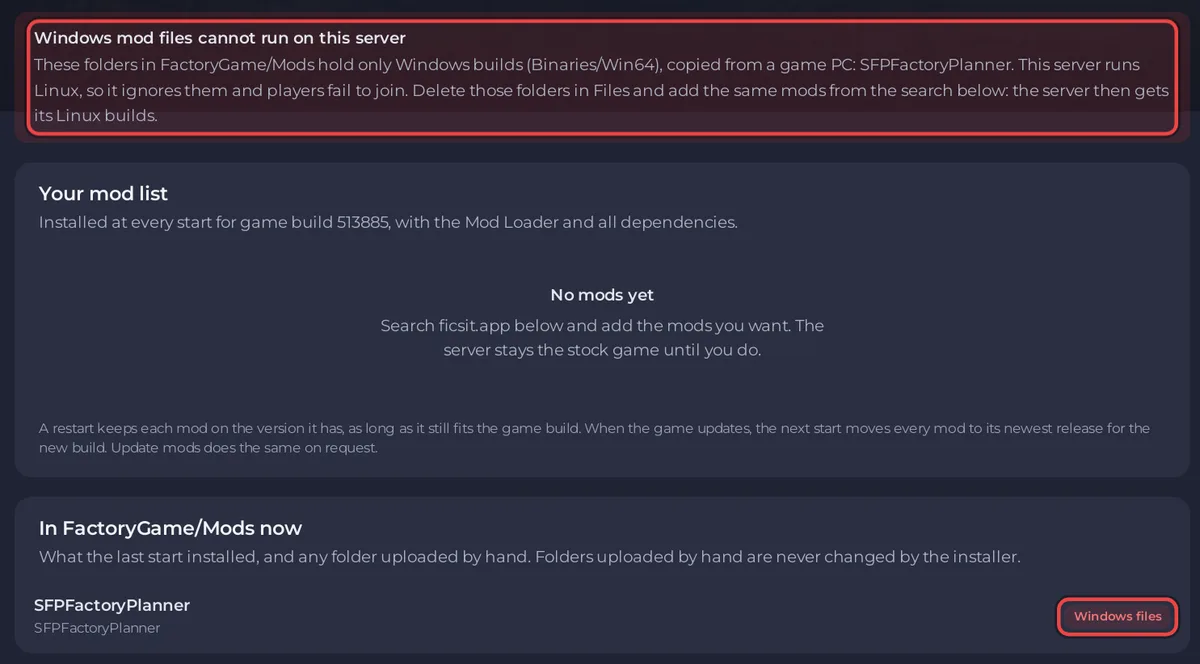
I mod copiati dalla cartella Mods del tuo PC da gioco sono build per Windows, e un server Satisfactory di PlayNHost usa Linux, quindi non può caricarli, e i giocatori poi non riescono a entrare per via della differenza. Elimina quelle cartelle in Files e aggiungi gli stessi mod nella scheda Modding: il server installa allora da solo le loro build server per Linux.
Come lo capisci
- La pagina Mod nella scheda Modding mostra I file dei mod per Windows non funzionano su questo server, con i nomi delle cartelle.
- In Ora in FactoryGame/Mods, quelle cartelle hanno l’etichetta File Windows.
- A ogni avvio, la Console dice
WARNING FactoryGame/Mods/<folder> is a Windows build (Binaries/Win64, nothing for Linux).
Il controllo guarda le cartelle in FactoryGame/Mods e un livello sotto in FactoryGame/Mods/GameFeatures, dove si installano alcuni mod.
Risolvi
- Apri il tuo server nel pannello e fermalo.
- Apri Files e vai in
FactoryGame/Mods. - Elimina ogni cartella che l’avviso nomina.
- Clicca la scheda Modding. In Aggiungi mod da ficsit.app, cerca per nome ognuno di quei mod e clicca Aggiungi.
- Avvia il server. Le righe della Console che iniziano con
[pnh-ficsit]mostrano l’installazione delle build server per Linux, con il Satisfactory Mod Loader e ogni dipendenza. - Manda ai tuoi giocatori l’elenco da I tuoi giocatori hanno bisogno di questi mod: I giocatori non riescono a entrare nel tuo server Satisfactory con mod.
Perché succede
I mod di Satisfactory per un server dedicato sono compilati e impacchettati separatamente da quelli che usano i giocatori. La documentazione di ficsit.app avverte: "I file compilati usati dal client del gioco non funzionano sui server dedicati." Una cartella da un PC da gioco contiene Binaries/Win64 e nulla per Linux.
La scheda Modding non offre mai una build del genere: la sua ricerca ti lascia aggiungere solo un mod con una build server per Linux per la tua versione del gioco, e segna gli altri Nessuna build server.


