

Un server Satisfactory di PlayNHost fa il salvataggio automatico ogni 5 minuti, tiene i 3 salvataggi automatici più recenti, salva quando un giocatore esce e salva prima di ogni Ferma e Riavvia dal pannello. Cambia i primi tre in Impostazioni, Impostazioni di gioco, poi riavvia.
Cambia le impostazioni di salvataggio automatico
- Apri il tuo server nel pannello e clicca la scheda Impostazioni.
- Apri Impostazioni di gioco.
- Imposta i valori qui sotto. Clicca fuori da un campo per salvarlo.
- Riavvia il server.
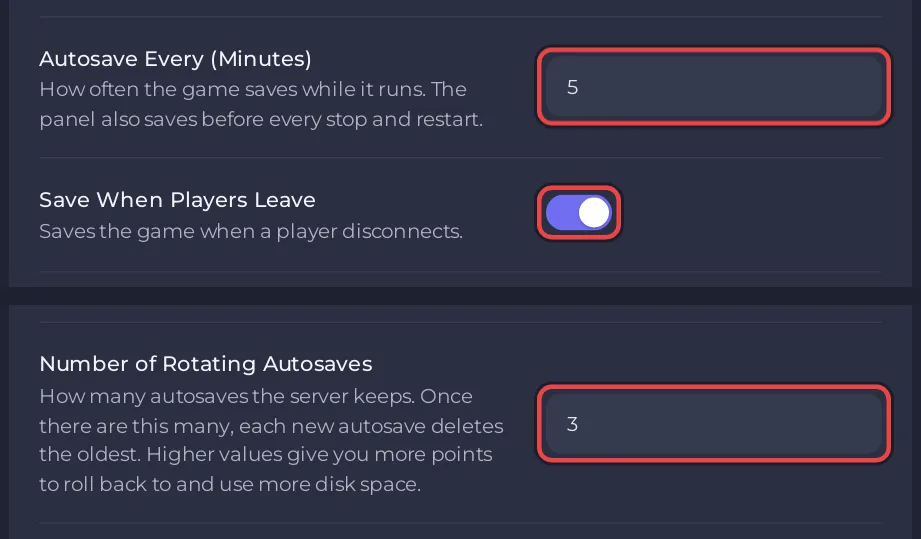
| Impostazione | Cosa fa | Valori | Predefinito |
|---|---|---|---|
| Salvataggio automatico ogni (minuti) | Ogni quanto il gioco salva mentre gira | da 1 a 60 | 5 |
| Numero di salvataggi automatici a rotazione | Quanti salvataggi automatici vengono tenuti. Ogni nuovo sostituisce il più vecchio quando ce ne sono già così tanti | da 1 a 50 | 3 |
| Salva quando i giocatori escono | Salva la partita quando un giocatore si disconnette | attivo o disattivo | attivo |
La Console conferma la prima e la terza al prossimo avvio: [PlayNHost] Auto-pause, autosave and save-on-leave applied. Il Numero di salvataggi automatici a rotazione viene scritto nel file di configurazione del gioco a ogni avvio.
Il salvataggio prima di ogni arresto
Quando clicchi Ferma o Riavvia, o una pianificazione riavvia il server, il pannello prima chiede al gioco di salvare la sessione in corso, poi lo ferma. La Console mostra:
[PlayNHost] Saving "<your session>" before stopping...
seguito da [PlayNHost] Saved. Il salvataggio prende il nome della sessione con _stop in fondo, ed è elencato nella pagina Mondi come tutti gli altri. Così non perdi i minuti dall’ultimo salvataggio automatico quando fermi il server dal pannello.
Usa Forza l’arresto solo quando Ferma non funziona: chiude il gioco subito, senza quel salvataggio.
Salva subito
Nella pagina Mondi, clicca Salva ora nella scheda In corso. Il salvataggio prende il nome della sessione e dell’ora, per esempio MyFactory_2026-11-01_18-30 (UTC). Vedi Come usare la pagina Mondi del tuo server Satisfactory.
Quali valori scegliere
- Un intervallo più breve fa perdere meno progressi dopo un crash. Uno più lungo scrive il mondo meno spesso.
- Se i giocatori notano un piccolo blocco che torna con lo stesso ritmo dell’intervallo di salvataggio automatico, prova un intervallo più lungo, per esempio 10 minuti. Vedi Perché il mio server Satisfactory laga?
- Più salvataggi automatici a rotazione ti danno più punti a cui tornare, e occupano più spazio sul server e nei tuoi backup.
Cambiato nel gioco?
Anche il Server Manager del gioco ha l’intervallo di salvataggio automatico e il salvataggio quando un giocatore esce. Il pannello li invia di nuovo solo quando cambi uno di questi, o Pausa quando è vuoto, nel pannello, quindi vince la modifica più recente. Il Numero di salvataggi automatici a rotazione non è nel Server Manager: il pannello lo scrive a ogni avvio.
Per tornare a un salvataggio automatico più vecchio, caricalo nella pagina Mondi. Per tenere copie fuori dal server, usa Come fare il backup e ripristinare il tuo mondo Satisfactory.


