

Per invitare gli amici in un server Quake Live su PlayNHost, clicca su Entra nella pagina Panoramica del server per copiare l'Indirizzo del server, poi mandaglielo insieme alla Password del server se ne hai impostata una. Loro scrivono /connect e l'indirizzo nella console di gioco di Quake Live. Per far aiutare un amico a gestire il server, invitalo con Invita persone, in Team e ruoli.
Come mando l'indirizzo agli amici?
- Apri il tuo server nel pannello e controlla che il badge dica Online.
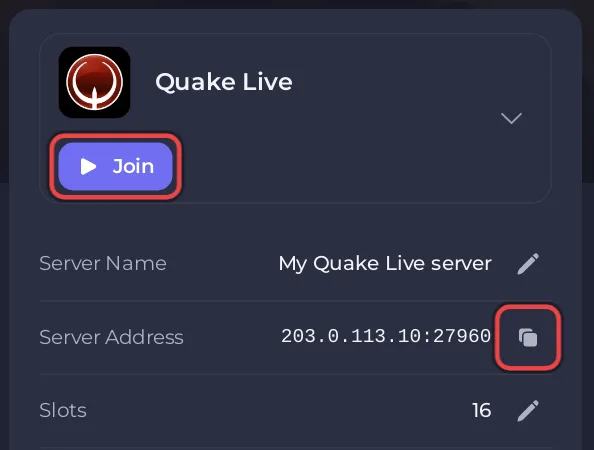
- Clicca su Entra nella scheda del server. Copia l'indirizzo, per esempio
203.0.113.10:27960. - Incollalo nel messaggio ai tuoi amici, con la porta.
- Se hai impostato una Password del server, aggiungila allo stesso messaggio. La trovi nella scheda Impostazioni, in Impostazioni di gioco.
- Di' loro di aprire la console di gioco in Quake Live e di scrivere
/connectseguito dall'indirizzo.
Un messaggio così funziona:
Quake Live server: /connect 203.0.113.10:27960
Password: (your password)
Con Tipo di server 2 (Internet), il valore predefinito, i tuoi amici possono anche trovare il server dal suo Nome del server nell'elenco dei server di Quake Live. Ogni amico ha bisogno di Quake Live su Steam su un PC Windows: Quali giocatori possono entrare nel tuo server Quake Live?
Come faccio aiutare un amico a gestire il server?
Dagli accesso al pannello, così può avviare il server, usare la Console o cambiare le impostazioni senza il tuo login.
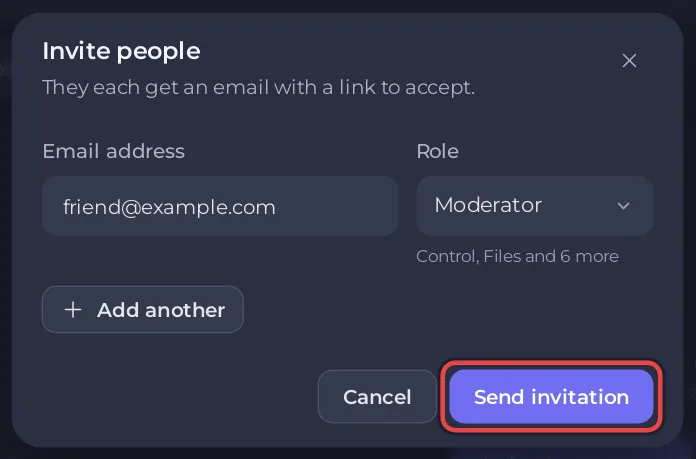
- Da un computer, clicca su Invita persone nella barra in cima a ogni pagina del tuo server. Il pannello apre Team e ruoli con la finestra Invita persone. Su un server a cui nessun altro ha ancora accesso, anche Team e ruoli nel menu a sinistra mostra un pulsante Invita qualcuno.
- Scrivi il suo Indirizzo email e scegli un Ruolo. La riga sotto Ruolo riassume a cosa può accedere quel ruolo.
- Clicca su Invia invito. Riceve un'email con un link per accettare.
Ruoli, permessi personalizzati e come togliere qualcuno: Come invitare gli amici e dare loro accesso.
Domande frequenti
I miei amici hanno bisogno di un account PlayNHost per giocare? No. I giocatori hanno solo bisogno di Quake Live su Steam e dell'indirizzo. Un account PlayNHost serve alle persone che inviti nel pannello.
Posso cambiare l'indirizzo? L'indirizzo è l'IP e la porta del tuo server, assegnati da PlayNHost. Le porte e l'indirizzo sono elencati in Porte e rete nel menu a sinistra: Come trovare e cambiare le porte e l'indirizzo IP del tuo server.
Posso tenere il server solo per i miei amici? Sì, imposta una Password del server: Come cambiare nome e password del tuo server Quake Live.
Se un amico non riesce a entrare: I giocatori non riescono a entrare nel tuo server Quake Live.


