%7B.s%7Banimation%3Ab%201.5s%20ease-out%20both%7D.d%7Banimation-delay%3A.16s%7D%7D%40keyframes%20b%7B0%25%7Bfill%3A%23F4F6FA%7D18%25%7Bfill%3A%23FFE08A%7D34%25%2C70%25%7Bfill%3A%23FF8A1F%7D80%25%7Bfill%3A%23FFE08A%7D100%25%7Bfill%3A%23FF8A1F%7D%7D%3C%2Fstyle%3E%3Cg%20transform%3D%22translate(143%20428.93)%20scale(3.885906)%22%3E%3Cg%20transform%3D%22translate(0%202)%22%20fill%3D%22%23706EF0%22%3E%3Cpath%20d%3D%22M0%200%20H48%20A40%2040%200%200%201%2048%2080%20V100%20H0%20Z%22%2F%3E%3Cpath%20transform%3D%22translate(91.75%200)%22%20d%3D%22M0%200%20L48%200%20L48%2050%20L76%2050%20L76%20100%20L0%20100%20Z%22%2F%3E%3Cpath%20transform%3D%22translate(173%200)%22%20d%3D%22M0%20100%20L58%20-4%20L116%20100%20Z%22%2F%3E%3Cpath%20transform%3D%22translate(264.25%200)%22%20d%3D%22M0%200%20L104%200%20L76%2050%20L76%20100%20L28%20100%20L28%2050%20Z%22%2F%3E%3Cg%20transform%3D%22translate(375%200)%22%3E%3Cpath%20d%3D%22M0%200%20L50%2038%20L50%200%20L100%200%20L100%20100%20L0%20100%20Z%22%20fill%3D%22%23F4F6FA%22%2F%3E%3Crect%20class%3D%22s%22%20x%3D%2247%22%20y%3D%2263%22%20width%3D%2219%22%20height%3D%2230%22%2F%3E%3Crect%20class%3D%22s%20d%22%20x%3D%2274%22%20y%3D%2263%22%20width%3D%2219%22%20height%3D%2230%22%2F%3E%3C%2Fg%3E%3Cpath%20transform%3D%22translate(484.75%200)%22%20d%3D%22M0%200%20L48%200%20L48%2037%20L52%2037%20L52%200%20L100%200%20L100%20100%20L52%20100%20L52%2063%20L48%2063%20L48%20100%20L0%20100%20Z%22%2F%3E%3Cpath%20transform%3D%22translate(588.5%200)%22%20d%3D%22M0%2050%20A53%2053%200%201%200%20106%2050%20A53%2053%200%201%200%200%2050%20Z%22%2F%3E%3Cpath%20transform%3D%22translate(698.25%200)%22%20d%3D%22M25%200%20H102%20V50%20H77%20A25%2025%200%200%201%2077%20100%20H0%20V50%20H25%20A25%2025%200%200%201%2025%200%20Z%22%2F%3E%3Cpath%20transform%3D%22translate(804%200)%22%20d%3D%22M0%200%20L90%200%20L90%2050%20L69%2050%20L69%20100%20L21%20100%20L21%2050%20L0%2050%20Z%22%2F%3E%3C%2Fg%3E%3C%2Fg%3E%3C%2Fsvg%3E)


Il gruppo Listing and joining (Elenco e accesso) decide chi può entrare nel tuo server Project Zomboid e come compare nella lista dei server del gioco. Contiene la Password di accesso, l'interruttore che chiude il server ai nuovi account e i controlli che tolgono i giocatori con una connessione lenta o i file sbagliati.
Apri l'editor
- Apri il tuo server nel pannello e clicca sulla scheda Impostazioni.
- Nell'elenco a sinistra, sotto File di configurazione, clicca su Impostazioni del server. Il nome del file è mostrato in alto.
- Se l'elenco dice Ancora nessun file di configurazione, avvia il server una volta. Il gioco scrive il suo file di impostazioni la prima volta che gira.
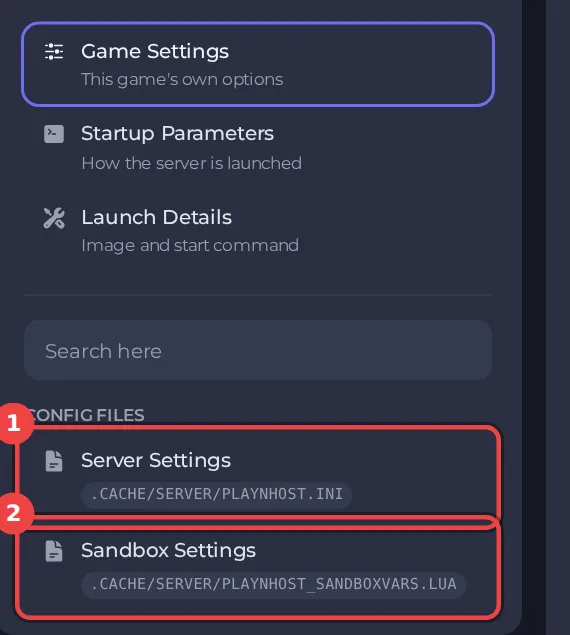
L'editor salva solo mentre il server è fermo, perché il gioco scrive questo file mentre gira. Ferma il server, cambia le impostazioni qui sotto, poi clicca su Solo salva o Salva e avvia. I passaggi completi sono in Come cambiare le impostazioni del server Project Zomboid nel pannello. Titoli come Listing and joining compaiono in maiuscolo nell'editor, e il riquadro di ricerca in alto trova qualsiasi impostazione dal suo nome.
Tutte le impostazioni in Listing and joining
| Impostazione | Cosa fa | Valori |
|---|---|---|
| Mostra nella lista server del gioco | Mostra il server nel browser dei server di Project Zomboid. I server compaiono comunque sempre nel browser dei server di Steam. | Attivo o disattivo |
| Nome del server nella lista | Il nome che i giocatori vedono nel browser dei server del gioco e di Steam. Non rinomina il tuo salvataggio; lo fa l'impostazione Nome del server nella pagina Impostazioni. | Testo |
| Descrizione del server | La descrizione mostrata nel browser dei server del gioco. | Testo |
| Password di accesso | I giocatori devono digitare questa password per entrare. Lasciala vuota per non usare una password. | Testo (il campo mostra dei puntini) |
| Chiunque può creare un account | Attivo: i nuovi giocatori creano il loro account entrando. Disattivato: solo whitelist, quindi un admin deve prima aggiungere ogni giocatore (ad esempio con il comando adduser). | Attivo o disattivo |
| Messaggio di benvenuto | Mostrato in chat quando un giocatore entra. <LINE> inizia una nuova riga e <RGB:1,0,0> colora il testo che segue. | Testo |
| Account per utente Steam | Quanti account può creare un utente Steam su questo server. 0 significa nessun limite. | Un numero intero da 0 a 2147483647 |
| Nomi utente non latini | Consente caratteri come il cirillico nei nomi utente. | Attivo o disattivo |
| Rimuovi i giocatori morti dalla whitelist | Elimina l'account di un giocatore quando il suo personaggio muore, così su un server solo whitelist non può crearne uno nuovo. | Attivo o disattivo |
| Limite di ping (ms) | I giocatori con un ping più alto di questo vengono espulsi. 0 lo disattiva. | Un numero intero da 0 a 2147483647 |
| Verifica i file del gioco | Espelle i giocatori i cui file del gioco o delle mod non corrispondono a quelli del server. | Attivo o disattivo |
Le impostazioni che la maggior parte dei proprietari cambia
- Password di accesso: Come impostare una password di accesso sul tuo server Project Zomboid.
- Chiunque può creare un account: disattivala per un server solo whitelist, vedi Come gestire un server Project Zomboid solo whitelist.
- Mostra nella lista server del gioco, Nome del server nella lista e Descrizione del server: Come rendere il tuo server Project Zomboid pubblico o privato.
- Limite di ping (ms) e Verifica i file del gioco possono espellere i giocatori: I giocatori vengono espulsi dal tuo server Project Zomboid.
Da sapere
- Le impostazioni che cambi qui valgono dal prossimo avvio. Una regola sandbox o del server che non è in questo editor si può comunque modificare in Files, con il server fermo.
- Queste impostazioni appartengono al salvataggio indicato da Nome del server in Impostazioni, poi Impostazioni di gioco. Un nuovo Nome del server avvia un mondo con i suoi file di impostazioni: Come passare da un mondo Project Zomboid all'altro sul tuo server.
- Fai prima un backup se una modifica può influire sui progressi dei giocatori: Come fare il backup e ripristinare il tuo mondo Project Zomboid.





