%7B.s%7Banimation%3Ab%201.5s%20ease-out%20both%7D.d%7Banimation-delay%3A.16s%7D%7D%40keyframes%20b%7B0%25%7Bfill%3A%23F4F6FA%7D18%25%7Bfill%3A%23FFE08A%7D34%25%2C70%25%7Bfill%3A%23FF8A1F%7D80%25%7Bfill%3A%23FFE08A%7D100%25%7Bfill%3A%23FF8A1F%7D%7D%3C%2Fstyle%3E%3Cg%20transform%3D%22translate(143%20428.93)%20scale(3.885906)%22%3E%3Cg%20transform%3D%22translate(0%202)%22%20fill%3D%22%23706EF0%22%3E%3Cpath%20d%3D%22M0%200%20H48%20A40%2040%200%200%201%2048%2080%20V100%20H0%20Z%22%2F%3E%3Cpath%20transform%3D%22translate(91.75%200)%22%20d%3D%22M0%200%20L48%200%20L48%2050%20L76%2050%20L76%20100%20L0%20100%20Z%22%2F%3E%3Cpath%20transform%3D%22translate(173%200)%22%20d%3D%22M0%20100%20L58%20-4%20L116%20100%20Z%22%2F%3E%3Cpath%20transform%3D%22translate(264.25%200)%22%20d%3D%22M0%200%20L104%200%20L76%2050%20L76%20100%20L28%20100%20L28%2050%20Z%22%2F%3E%3Cg%20transform%3D%22translate(375%200)%22%3E%3Cpath%20d%3D%22M0%200%20L50%2038%20L50%200%20L100%200%20L100%20100%20L0%20100%20Z%22%20fill%3D%22%23F4F6FA%22%2F%3E%3Crect%20class%3D%22s%22%20x%3D%2247%22%20y%3D%2263%22%20width%3D%2219%22%20height%3D%2230%22%2F%3E%3Crect%20class%3D%22s%20d%22%20x%3D%2274%22%20y%3D%2263%22%20width%3D%2219%22%20height%3D%2230%22%2F%3E%3C%2Fg%3E%3Cpath%20transform%3D%22translate(484.75%200)%22%20d%3D%22M0%200%20L48%200%20L48%2037%20L52%2037%20L52%200%20L100%200%20L100%20100%20L52%20100%20L52%2063%20L48%2063%20L48%20100%20L0%20100%20Z%22%2F%3E%3Cpath%20transform%3D%22translate(588.5%200)%22%20d%3D%22M0%2050%20A53%2053%200%201%200%20106%2050%20A53%2053%200%201%200%200%2050%20Z%22%2F%3E%3Cpath%20transform%3D%22translate(698.25%200)%22%20d%3D%22M25%200%20H102%20V50%20H77%20A25%2025%200%200%201%2077%20100%20H0%20V50%20H25%20A25%2025%200%200%201%2025%200%20Z%22%2F%3E%3Cpath%20transform%3D%22translate(804%200)%22%20d%3D%22M0%200%20L90%200%20L90%2050%20L69%2050%20L69%20100%20L21%20100%20L21%2050%20L0%2050%20Z%22%2F%3E%3C%2Fg%3E%3C%2Fg%3E%3C%2Fsvg%3E)


Il gruppo Players (Giocatori) controlla cosa vedono e cosa possono fare i giocatori: se il tempo si ferma quando il server è vuoto, dove compaiono i nuovi personaggi, se si mostrano nomi e coordinate, le regole del sonno, chat e voce. Tutte valgono dal prossimo avvio.
Apri l'editor
- Apri il tuo server nel pannello e clicca sulla scheda Impostazioni.
- Nell'elenco a sinistra, sotto File di configurazione, clicca su Impostazioni del server. Il nome del file è mostrato in alto.
- Se l'elenco dice Ancora nessun file di configurazione, avvia il server una volta. Il gioco scrive il suo file di impostazioni la prima volta che gira.
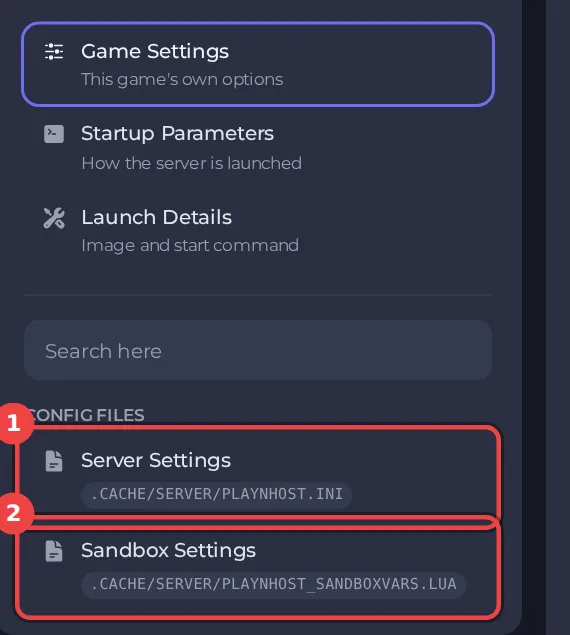
L'editor salva solo mentre il server è fermo, perché il gioco scrive questo file mentre gira. Ferma il server, cambia le impostazioni qui sotto, poi clicca su Solo salva o Salva e avvia. I passaggi completi sono in Come cambiare le impostazioni del server Project Zomboid nel pannello. Titoli come Players compaiono in maiuscolo nell'editor, e il riquadro di ricerca in alto trova qualsiasi impostazione dal suo nome.
Tutte le impostazioni in Players
| Impostazione | Cosa fa | Valori |
|---|---|---|
| Pausa quando è vuoto | Il tempo di gioco si ferma quando non c'è nessuno online. | Attivo o disattivo |
| Mostra i nomi utente | Mostra i nomi utente sopra la testa dei giocatori. | Attivo o disattivo |
| Mostra i nomi dei personaggi | Mostra nome e cognome di ogni personaggio sopra la sua testa. | Attivo o disattivo |
| Nomi solo al passaggio del mouse | I giocatori devono puntare qualcuno per vederne il nome. | Attivo o disattivo |
| Punto di spawn forzato | Ogni nuovo giocatore compare a queste coordinate x,y,z della mappa. 0,0,0 lascia ai giocatori la scelta dello spawn come al solito. map.projectzomboid.com mostra le coordinate. | Tre numeri interi, x,y,z, per esempio 10745,9412,0 (0,0,0 è disattivato) |
| Giocatori a schermo condiviso | Consente ai giocatori in co-op e a schermo condiviso di entrare insieme a qualcuno. | Attivo o disattivo |
| Sonno consentito | I giocatori possono dormire quando sono stanchi. | Attivo o disattivo |
| Sonno necessario | I giocatori si stancano e devono dormire. Richiede che Sonno consentito sia attivo. | Attivo o disattivo |
| Annuncia le morti | Pubblica un messaggio in chat ogni volta che un giocatore muore. | Attivo o disattivo |
| Respawn dove sei morto | I giocatori possono fare respawn nel punto in cui è morto il loro ultimo personaggio. | Attivo o disattivo |
| Respawn da un compagno a schermo condiviso | I giocatori possono fare respawn nella posizione di un compagno a schermo condiviso o in Remote Play. | Attivo o disattivo |
| Altri giocatori sulla mappa | Quali altri giocatori vengono mostrati sulla mappa di gioco. | Hidden (Nascosti), Friends (Amici), Friends and nearby players (Amici e giocatori vicini), Everyone (Tutti) |
| Mostra le coordinate | Mostra le coordinate sulla mappa di ogni giocatore nell'angolo in basso a destra. | Attivo o disattivo |
| Chat globale | I giocatori possono parlare con tutti quelli online con /all. | Attivo o disattivo |
| Chat vocale | I giocatori possono parlare tra loro con la chat vocale di gioco. | Attivo o disattivo |
| Voce direzionale | Le voci arrivano dalla direzione del giocatore che parla. | Attivo o disattivo |
Le impostazioni che la maggior parte dei proprietari cambia
- Pausa quando è vuoto: il tempo di gioco si ferma quando non c'è nessuno online.
- Punto di spawn forzato: Come impostare un punto di spawn sul tuo server Project Zomboid.
- Altri giocatori sulla mappa, Mostra i nomi utente e Mostra le coordinate decidono quanto è facile trovare amici e nemici.
- Chat globale e Chat vocale attivano o disattivano la chat con tutti i giocatori e la voce in gioco.
Da sapere
- Le impostazioni che cambi qui valgono dal prossimo avvio. Una regola sandbox o del server che non è in questo editor si può comunque modificare in Files, con il server fermo.
- Queste impostazioni appartengono al salvataggio indicato da Nome del server in Impostazioni, poi Impostazioni di gioco. Un nuovo Nome del server avvia un mondo con i suoi file di impostazioni: Come passare da un mondo Project Zomboid all'altro sul tuo server.
- Fai prima un backup se una modifica può influire sui progressi dei giocatori: Come fare il backup e ripristinare il tuo mondo Project Zomboid.





