

Per eseguire un comando su un server open.mp di PlayNHost, clicca su Console nel menu a sinistra, scrivi il comando in Scrivi un comando senza la barra e premi Invio. La Console lo manda direttamente a open.mp, quindi funziona ogni comando del server open.mp e non serve nessun accesso RCON. Scrivi cmdlist per vederli tutti.
Inviare un comando
- Apri il tuo server nel pannello. Il badge deve dire Online.
- Clicca su Console nel menu a sinistra.
- Clicca in Scrivi un comando in basso, scrivi per esempio
playerse premi Invio. - open.mp risponde nella Console.
playersstampa una tabella con le colonneID,Name,PingeIP, oppure niente se non c'è nessuno online.
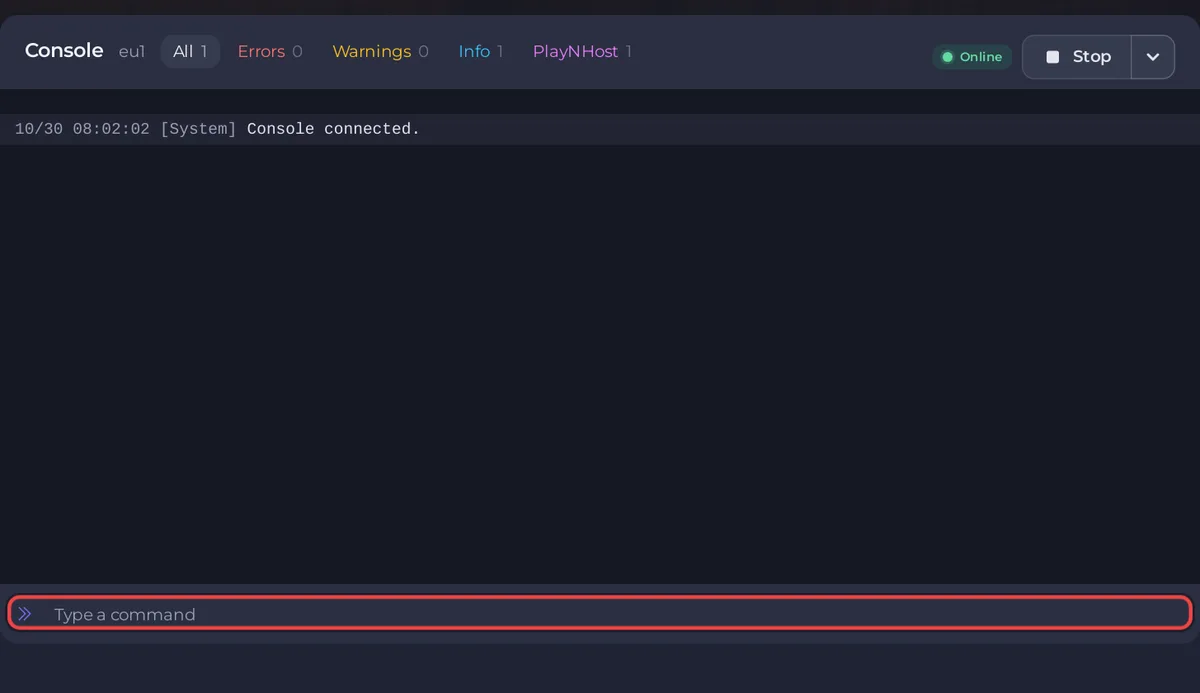
Nel gioco, gli stessi comandi funzionano per un admin che ha effettuato l'accesso con /rcon davanti, per esempio /rcon players: Come diventare admin sul tuo server open.mp.
Quali comandi ha open.mp?
Sono i comandi che userai di più, come li definisce open.mp 1.6 nel suo codice sorgente, con quello che stampano. cmdlist mostra l'elenco completo. I numeri dei giocatori sono gli ID di players.
| Comando | Cosa fa |
|---|---|
cmdlist | Elenca tutti i comandi che il server conosce, sotto Console commands: |
players | Elenca i giocatori online con ID, nome, ping e IP |
say <text> | Manda * Admin: <text> a tutti i giocatori in chat |
kick <id> | Espelle un giocatore, stampa <name><# id - ip> has been kicked. |
ban <id> | Banna un giocatore, stampa ... has been banned. |
banip <ip> | Banna un indirizzo IP, stampa IP <ip> has been banned. |
unbanip <ip> | Toglie il ban a un indirizzo IP |
reloadbans | Rilegge bans.json dopo che l'hai modificato, stampa Banlist reloded. |
password <text> | Imposta una password d'ingresso fino al prossimo riavvio. password 0 la toglie, password da solo la mostra |
changemode <name> | Passa subito alla gamemode gamemodes/<name>.amx |
gmx | Termina la gamemode attuale e avvia la successiva nella rotazione |
loadfs <name> | Carica filterscripts/<name>.amx, stampa Filterscript '<name>' loaded. |
unloadfs <name> | Scarica un filterscript |
reloadfs <name> | Ricarica un filterscript dopo che hai caricato una versione nuova |
weather <id> | Cambia il meteo per tutti |
worldtime <hour> | Cambia l'ora del mondo |
gravity <value> | Cambia la gravità, 0.008 è normale |
echo <text> | Stampa il testo solo nella Console |
Se scrivi un comando che open.mp non ha, stampa Unknown command or variable: e il tuo testo. Altro sui comandi: la guida Controlling a Server di open.mp. Per cambiare il nome del server in modo definitivo, usa config.json: Come cambiare nome, password e slot giocatore del tuo server open.mp.
Cosa resta dopo un riavvio?
I ban di ban e banip sono salvati in bans.json e restano. Tutto il resto, come password, weather o changemode, dura solo fino al riavvio del server: al prossimo avvio open.mp legge di nuovo config.json. Per rendere permanente una modifica, mettila in config.json: Riferimento delle impostazioni di config.json di open.mp.
Come fermo il server dalla Console?
Usa Ferma in alto nella pagina. Il pannello ferma open.mp in modo pulito con il suo comando exit. Forza l'arresto serve solo per un server che non si ferma da solo: il pannello avverte che forzare l'arresto "potrebbe causare una perdita di dati irreversibile".
Posso inviare un comando con una pianificazione?
Sì. In Attività rapide, Invia comando manda qualsiasi testo alla Console, subito o con una pianificazione. Per esempio say Server restarts in 5 minutes prima di un riavvio pianificato: Come riavviare il tuo server open.mp con una pianificazione.
Dov'è il log del server?
La Console mostra l'output in diretta. open.mp scrive tutto anche in log.txt nella cartella del server, che puoi aprire in Files. Altro sulla pagina Console in sé: Come usare la console ed eseguire comandi.


