

Per espellere o bannare un giocatore su un server open.mp di PlayNHost, scrivi players nella Console per ottenere l'ID del giocatore, poi kick o ban e quell'ID, per esempio kick 3. I ban sono salvati per indirizzo IP in bans.json, quindi durano anche dopo un riavvio. Per sbannare, scrivi unbanip e l'indirizzo IP del giocatore.
Espellere o bannare un giocatore
- Apri il tuo server nel pannello e clicca su Console nel menu a sinistra.
- Scrivi
playerse premi Invio. open.mp elenca tutti quelli online sottoID,Name,PingeIP. - Scrivi
kicke l'ID, per esempiokick 3. La Console risponde con il nome, l'ID e l'IP e conhas been kicked. - Per tenerlo fuori, scrivi invece
bane l'ID, per esempioban 3. La risposta finisce conhas been banned.
Nel gioco, un admin che ha effettuato l'accesso scrive le stesse cose con /rcon davanti: /rcon kick 3, /rcon ban 3. Vedi Come diventare admin sul tuo server open.mp.
Annota l'IP che players mostra prima di bannare. Ti serve per sbannare il giocatore più avanti.
Bannare un indirizzo IP
Scrivi banip e l'indirizzo, per esempio banip 203.0.113.25. La Console risponde IP 203.0.113.25 has been banned. e il ban viene scritto in bans.json. La guida al server di open.mp dice che banip accetta anche i caratteri jolly per i ban di intervalli.
Sbannare un giocatore
- Clicca su Console e scrivi
unbanipe l'indirizzo IP, per esempiounbanip 203.0.113.25. - Premi Invio. La Console non stampa niente, ma il ban sparisce da
bans.jsone il giocatore può entrare di nuovo.
Se non conosci l'IP, apri bans.json per trovarlo.
Dove sono tenuti i ban?
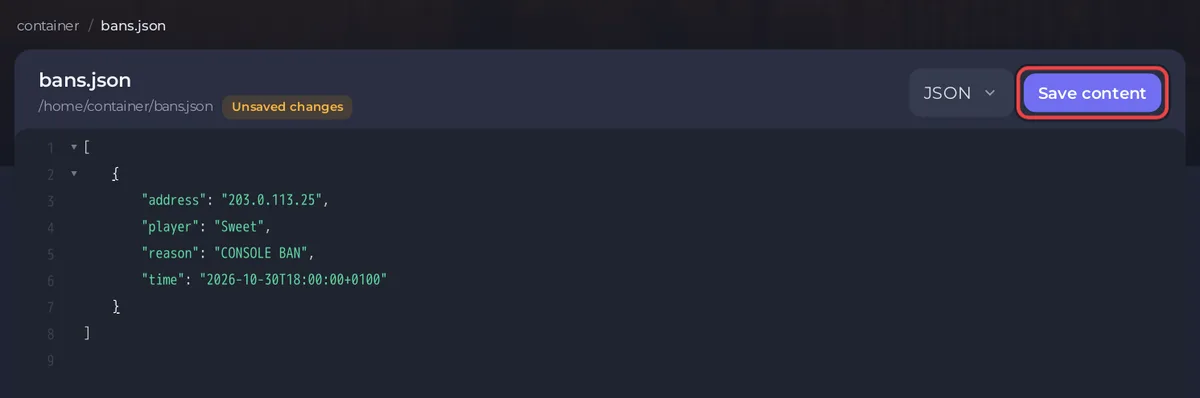
In bans.json nella cartella principale del tuo server. Ogni ban ha l'address, il nome player, il reason e il time. Un ban dato dalla Console ha come motivo CONSOLE BAN.
Per togliere più ban insieme:
- Clicca su Files nel menu a sinistra e clicca su
bans.json. - Elimina le voci che vuoi togliere. Tieni le parentesi quadre e le virgole tra le voci; un elenco vuoto è
[]. - Clicca su Salva contenuto.
- Nella Console, scrivi
reloadbans. open.mp rispondeBanlist reloded.(con quell'ortografia) e legge di nuovo il file.
Senza reloadbans, open.mp tiene il vecchio elenco fino al prossimo riavvio.
Posso rendere il server privato invece?
open.mp non ha una whitelist. Per far entrare solo i tuoi amici, imposta una password d'ingresso: Come cambiare nome, password e slot giocatore del tuo server open.mp. Molte gamemode e molti filterscripts admin hanno anche comandi propri per espellere e bannare, con motivi e limiti di tempo; quelli tengono i propri elenchi.
Domande frequenti
Un ban dura anche dopo un riavvio? Sì. ban e banip salvano in bans.json, che open.mp legge a ogni avvio.
Un giocatore bannato può tornare con un altro nome? Il ban è sull'indirizzo IP, non sul nome, quindi un nome nuovo non lo aiuta. Un indirizzo IP nuovo sì.
I ban vengono tenuti in un backup? Sì. bans.json è un normale file nella cartella del tuo server e un backup contiene l'intera cartella: Come fare il backup e ripristinare il tuo server open.mp.


