

Quando il tuo piano include i backup, un server Minecraft nuovo arriva con un Backup automatico che viene eseguito ogni notte. Scrive il mondo su disco, poi fa il backup di tutto il server. Quando i tuoi slot di backup sono pieni, il backup più vecchio che non è bloccato fa spazio al più recente, quindi blocca quelli che vuoi tenere. Lo trovi in Backup, sotto Backup pianificati, dove puoi anche cambiare il suo orario.
Guarda il tuo backup automatico
- Apri il tuo server nel pannello e clicca Backup nel menu a sinistra.
- Trova la scheda Backup pianificati,
Rules that create backups for you. La riga Backup automatico dice quando verrà eseguito la prossima volta:Nexte una data e un'ora.
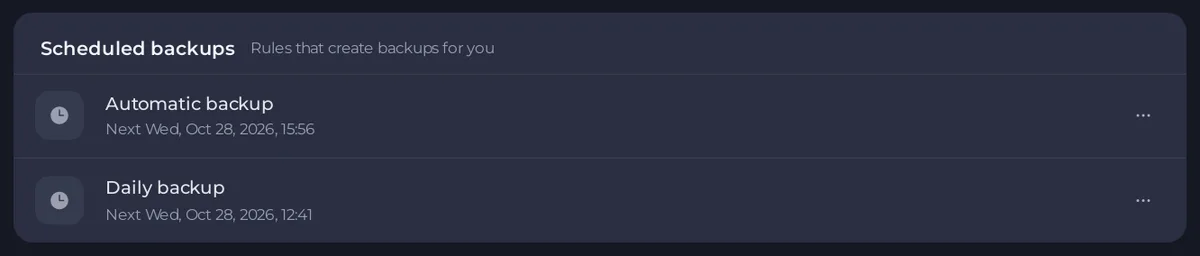
Viene eseguito sia a server acceso che spento. Se ci sono giocatori, il backup non ferma il gioco: il pannello mette in pausa il salvataggio automatico del gioco, salva il mondo, lo copia e riattiva il salvataggio automatico.
Cambia il suo orario
- In Backup, apri il menu di Backup automatico (i tre puntini alla fine della sua riga) e scegli Modifica.
- In Modifica backup pianificato, cambia l'Ora.
- Clicca Salva.
Scegli un'ora in cui ci sono pochi giocatori. L'orario di Prossimo e il campo Ora usano il fuso orario del pannello, l'ora dell'Europa centrale, che può essere diversa dalla tua. Le pianificazioni in Attività rapide non possono cambiare orario; i backup pianificati si cambiano qui.
Se manca
Se la scheda dice I backup automatici non sono attivi, dice anche cosa farebbe la pianificazione e quando. Clicca Attiva i backup automatici.
Se la scheda dice Nessun backup pianificato senza nessun pulsante, il tuo piano non ha slot di backup, oppure il tuo ruolo non può creare backup. Guarda la pagina Backup per i tuoi slot, oppure chiedi al proprietario del server.
Aggiungi i tuoi backup ricorrenti
- Sotto Crea backup, imposta Quando su Ricorrente.
- Scegli Ogni, il numero e l'Unità: Ore, Giorni o Settimane.
- Imposta Backup da conservare: quanti backup pianificati tenere. Il conteggio copre i backup di ogni pianificazione del server, compreso il Backup automatico notturno, e i più vecchi non bloccati oltre quel numero vengono eliminati man mano che ne vengono creati di nuovi.
- Clicca Pianifica backup.
Per un backup singolo a un'ora successiva, scegli A un orario preciso e scegli la Data e l'Ora.
Tieni quelli che contano
- Blocca un backup nel suo menu per tenerlo fuori dalla rotazione. Quando gli slot sono pieni, un backup pianificato rimuove il backup non bloccato più vecchio, anche uno che hai fatto tu.
- Scarica ogni tanto una copia sul tuo computer.
- Anche i backup bloccati usano degli slot. Sbloccali o eliminali quando sono vecchi, così il backup notturno ha spazio.
Da sapere
- Ogni riga di backup dice
World as ofe l'ora in cui il suo mondo è stato salvato: Come fare backup, ripristinare e resettare il mondo Minecraft. - Il Backup automatico è anche una pianificazione in Attività rapide, con i suoi due passaggi. Cambia il suo orario in Backup.
- Backup per ogni gioco: Come pianificare attività e backup automatici.


