

Invita il tuo amico da Team e ruoli nel menu a sinistra e dagli un ruolo con i permessi per quello che deve fare. Per giocare sul server basta l'indirizzo. Per aiutare a gestirlo nel pannello servono un invito e un ruolo.
Invita qualcuno
- Apri il tuo server nel pannello e clicca Team e ruoli nel menu a sinistra.
- Clicca Invita qualcuno (compare finché nessun altro ha accesso). Su un computer, Invita persone all'estremità destra della riga delle schede apre la stessa finestra in qualsiasi momento.
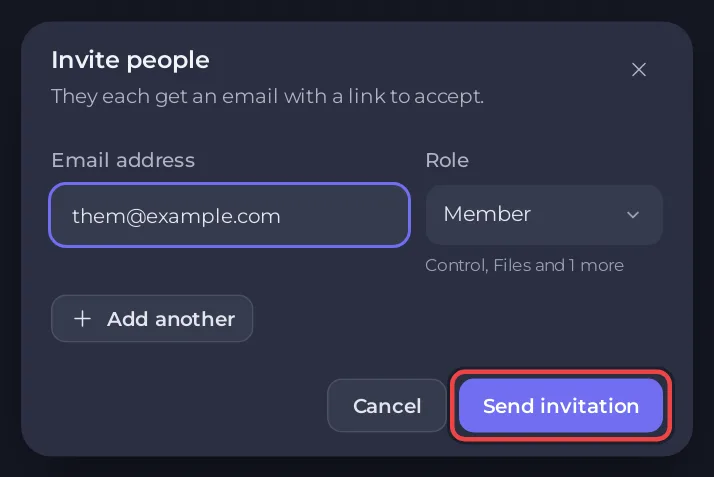
- Nella finestra Invita persone, scrivi il suo Indirizzo email e scegli un Ruolo: Moderatore, Membro o un ruolo che hai creato tu nella scheda Ruoli. Aggiungine un altro invita più persone insieme.
- Clicca Invia invito. Riceve un'email con un link per accettare.
Quando ha accettato, apri il menu sulla sua riga e scegli Cambia cosa può fare per spuntare o togliere i singoli permessi. Per un insieme di permessi da riusare, clicca Crea ruolo nella scheda Ruoli. I ruoli, i ruoli personalizzati e l'autenticazione a due fattori sono spiegati in Come invitare gli amici e dare loro accesso. Puoi dare solo permessi che ha il tuo stesso account.
Quale permesso serve per un compito Minecraft
I permessi sono raggruppati in Controllo, Files, Backup, Team, Impostazioni, Istanze, Database, Pianificazioni e Attività. Per un server Minecraft:
- Console e comandi: Controllo, Usare la console.
- Avviare, fermare, riavviare: Controllo, Avvia, Ferma, Riavvia.
- Espelli e Banna nella scheda Giocatori attivi: Usare la console.
- La pagina Giocatori (whitelist, operatori, ban): Usare la console e Files, Leggere i contenuti. Per cambiare gli elenchi mentre il server è fermo serve anche Creare e caricare.
- Link di invito: Usare la console e Creare e caricare.
- La scheda I miei amici possono entrare?: Leggere i contenuti.
- Pagina Impostazioni: un qualsiasi permesso di avvio sotto Impostazioni, come Vedere l’avvio, la apre. Per leggere Server Properties (Java) (proprietà del server, Java) e Regole di gioco serve Leggere i contenuti. Per salvarle serve Modificare e rinominare.
- Icona del server: Modificare e rinominare e Creare e caricare per impostarla, Files, Eliminare per toglierla.
- Interruttore della console remota (RCON): Modificare e rinominare e Aggiungere porte.
- Modifica slot (limite di giocatori): Rinominare il server.
- Flag Java personalizzati in Parametri di avvio: Cambiare l’avvio.
- Runtime Java in Dettagli di avvio: Cambiare l’immagine del server.
- Installare, aggiornare o rimuovere plugin e mod nella scheda Modding: i permessi di Files come Creare e caricare ed Eliminare.
- Backup: i permessi di Backup, per esempio Creare e Ripristinare.
- Attività rapide e pianificazioni: i permessi di Pianificazioni.
- Porte e rete e crossplay: Vedere le porte, e Aggiungere porte dove il crossplay o una funzione ha bisogno di una porta tutta sua. Per attivare il crossplay serve anche Creare e caricare.
- Database: i permessi di Database. Vedere le password dà accesso completo ai dati.
- Modifica tipo di server: solo il proprietario del server può cambiare il tipo o la versione del server.
Se a un tuo amico manca un pulsante, il suo ruolo non ha il permesso per quello. Alcuni permessi, come Eliminare in Files, Ripristinare in Backup e Reinstallare, sono segnati Rischioso: dalli solo a persone di cui ti fidi.
Rendi qualcuno operatore nel gioco
Un ruolo del pannello non è la stessa cosa che essere operatore in Minecraft. Per dare a un amico i comandi da operatore nel gioco, usa la scheda Operatori nella pagina Giocatori: Come diventare operatore e gestire i permessi sul tuo server Minecraft.
Da sapere
- Attiva Richiedi l’autenticazione a due fattori a tutti in Team e ruoli così nessuno può aprire il tuo server senza l'autenticazione a due fattori.
- Per togliere l'accesso, apri il menu della persona in Team e ruoli e scegli Rimuovi dal server.
- Per vedere chi ha fatto cosa, apri Attività: Come vedere cosa è successo sul tuo server.


