%7B.s%7Banimation%3Ab%201.5s%20ease-out%20both%7D.d%7Banimation-delay%3A.16s%7D%7D%40keyframes%20b%7B0%25%7Bfill%3A%23F4F6FA%7D18%25%7Bfill%3A%23FFE08A%7D34%25%2C70%25%7Bfill%3A%23FF8A1F%7D80%25%7Bfill%3A%23FFE08A%7D100%25%7Bfill%3A%23FF8A1F%7D%7D%3C%2Fstyle%3E%3Cg%20transform%3D%22translate(143%20428.93)%20scale(3.885906)%22%3E%3Cg%20transform%3D%22translate(0%202)%22%20fill%3D%22%23706EF0%22%3E%3Cpath%20d%3D%22M0%200%20H48%20A40%2040%200%200%201%2048%2080%20V100%20H0%20Z%22%2F%3E%3Cpath%20transform%3D%22translate(91.75%200)%22%20d%3D%22M0%200%20L48%200%20L48%2050%20L76%2050%20L76%20100%20L0%20100%20Z%22%2F%3E%3Cpath%20transform%3D%22translate(173%200)%22%20d%3D%22M0%20100%20L58%20-4%20L116%20100%20Z%22%2F%3E%3Cpath%20transform%3D%22translate(264.25%200)%22%20d%3D%22M0%200%20L104%200%20L76%2050%20L76%20100%20L28%20100%20L28%2050%20Z%22%2F%3E%3Cg%20transform%3D%22translate(375%200)%22%3E%3Cpath%20d%3D%22M0%200%20L50%2038%20L50%200%20L100%200%20L100%20100%20L0%20100%20Z%22%20fill%3D%22%23F4F6FA%22%2F%3E%3Crect%20class%3D%22s%22%20x%3D%2247%22%20y%3D%2263%22%20width%3D%2219%22%20height%3D%2230%22%2F%3E%3Crect%20class%3D%22s%20d%22%20x%3D%2274%22%20y%3D%2263%22%20width%3D%2219%22%20height%3D%2230%22%2F%3E%3C%2Fg%3E%3Cpath%20transform%3D%22translate(484.75%200)%22%20d%3D%22M0%200%20L48%200%20L48%2037%20L52%2037%20L52%200%20L100%200%20L100%20100%20L52%20100%20L52%2063%20L48%2063%20L48%20100%20L0%20100%20Z%22%2F%3E%3Cpath%20transform%3D%22translate(588.5%200)%22%20d%3D%22M0%2050%20A53%2053%200%201%200%20106%2050%20A53%2053%200%201%200%200%2050%20Z%22%2F%3E%3Cpath%20transform%3D%22translate(698.25%200)%22%20d%3D%22M25%200%20H102%20V50%20H77%20A25%2025%200%200%201%2077%20100%20H0%20V50%20H25%20A25%2025%200%200%201%2025%200%20Z%22%2F%3E%3Cpath%20transform%3D%22translate(804%200)%22%20d%3D%22M0%200%20L90%200%20L90%2050%20L69%2050%20L69%20100%20L21%20100%20L21%2050%20L0%2050%20Z%22%2F%3E%3C%2Fg%3E%3C%2Fg%3E%3C%2Fsvg%3E)


Panoramica è la pagina in cui arrivi quando apri il tuo server Enshrouded. Le sue schede mostrano l'indirizzo e gli slot del server, tutto quello che serve ai tuoi amici per entrare, chi è online, quanto lavora il server e le attività che hai fissato. Avvia, ferma e riavvia il server con i pulsanti in alto.

Le schede
| Scheda | Cosa mostra | Guida |
|---|---|---|
| Dettagli del server | Il nome del server nel pannello, l'Indirizzo del server con un pulsante di copia, gli Slot con una matita per cambiarli, e la regione. | Slot giocatore |
| Prepara il tuo server | I primi quattro passaggi, per il proprietario, durante i primi 30 giorni. | Vedi sotto |
| Gioca con gli amici | Il Nome del server che i giocatori cercano, la Password, i tre passaggi per entrare, Copia il messaggio di invito e Non riesci a connetterti?. | Invita amici |
| Console | Le ultime righe stampate dal server. Apri la console ne mostra di più. | Console |
| Utilizzo | CPU, RAM e spazio, in tempo reale o nelle ultime 6 ore o nell'ultimo giorno. | Lag |
| Giocatori attivi | Chi c'è e da quanto, e Modifica slot. | Chi è online |
| Attività rapide | Le attività che hai fissato, come pulsanti a un clic. | Attività rapide |
| Attività recente | Le ultime cose fatte sul server, e da chi. | Attività |
Due schede compaiono solo quando servono: Questo server ha esaurito la memoria, dopo che il server ha avuto bisogno di più memoria di quella del suo piano, e Lo spazio su disco di questo server sta per finire, quando lo spazio ha superato l'85% del limite in diversi degli ultimi giorni. Vedi Di quanta RAM ha bisogno un server Enshrouded?
Il Nome del server in Gioca con gli amici è il nome nella lista del gioco, impostato in Impostazioni, Impostazioni di gioco. Il nome in Dettagli del server è solo per te nel pannello. Vedi Come cambiare il nome e la password del tuo server Enshrouded.
Prepara il tuo server
Il proprietario del server vede questa scheda per i primi 30 giorni. Si spunta da sola man mano che le cose succedono, e il conteggio in alto dice quanti dei quattro sono fatti:
- Server avviato. Fino ad allora: "Premi Avvia, poi aspetta che la Console dica che è pronto." con un pulsante Avvia il server.
- Primo giocatore entrato. Invita amici ti porta alla scheda Gioca con gli amici.
- Due giocatori insieme: eravate in due sul server nello stesso momento.
- Un backup è salvato. Fai un backup ora ne avvia uno.
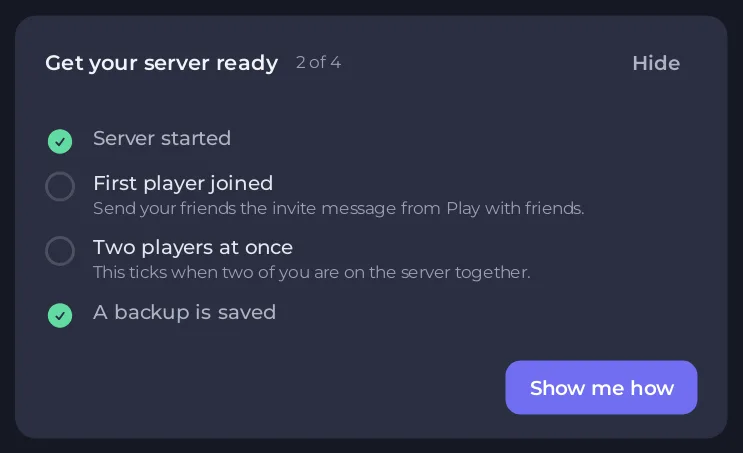
I passaggi dei giocatori si spuntano dallo stesso conteggio di Giocatori attivi. La scheda sparisce quando tutti e quattro sono fatti, o quando clicchi su Nascondi.
Disponi le schede
- Clicca su Organizza in alto in Panoramica. Le schede iniziano a oscillare.
- Trascina le schede nell'ordine che vuoi. Dettagli del server resta sempre per primo.
- Rendi una scheda Larga perché occupi entrambe le colonne, oppure Normale. Nascondi una scheda che non usi.
- Aggiungi scheda riporta le schede nascoste e aggiunge la scheda facoltativa Scorciatoie con pulsanti per le pagine che apri più spesso.
- Clicca su Fine per tenere l'ordine, oppure Annulla. Ripristina l'ordine predefinito rimette l'ordine del pannello e ogni scheda nascosta.

Il tuo ordine viene salvato per te su questo server. Ogni membro del team dispone le proprie. Organizza non è offerto sui telefoni, che mostrano le schede nell'ordine che hai scelto su un computer o un tablet.
Da sapere
- La pagina Mondi, subito sotto Panoramica nel menu a sinistra, ha il tuo mondo, le sue copie precedenti, il caricamento e il download: vedi Come usare la pagina Mondi sul tuo server Enshrouded.
- Un giro di tutto il pannello: I tuoi primi cinque minuti: un giro del pannello del server.





