

Un server Day of Defeat: Source nuovo su PlayNHost non ha un riavvio giornaliero. Per aggiungerlo, apri Attività rapide, prendi Invia riavvio da Attività predefinite, scegli Pianifica… e imposta Ogni giorno a un'ora tranquilla. Ogni riavvio installa anche gli aggiornamenti di Valve, perché il server controlla su Steam la build più recente quando si avvia.
Crea un riavvio giornaliero
- Apri il tuo server nel pannello e clicca su Attività rapide nel menu a sinistra.
- Sotto Tutte le attività, apri Attività predefinite e trova Invia riavvio.
- Apri il suo menu e scegli Pianifica…. Si apre la finestra Pianifica attività.
- Dai un Nome alla pianificazione, per esempio
Daily restart, e clicca su Passaggio successivo. - Scegli Ricorrente, imposta Frequenza su Ogni giorno e imposta l'ora sotto Alle. La finestra dice che ora è dove ti trovi.
- Lascia Attivo acceso e clicca su Pianifica.
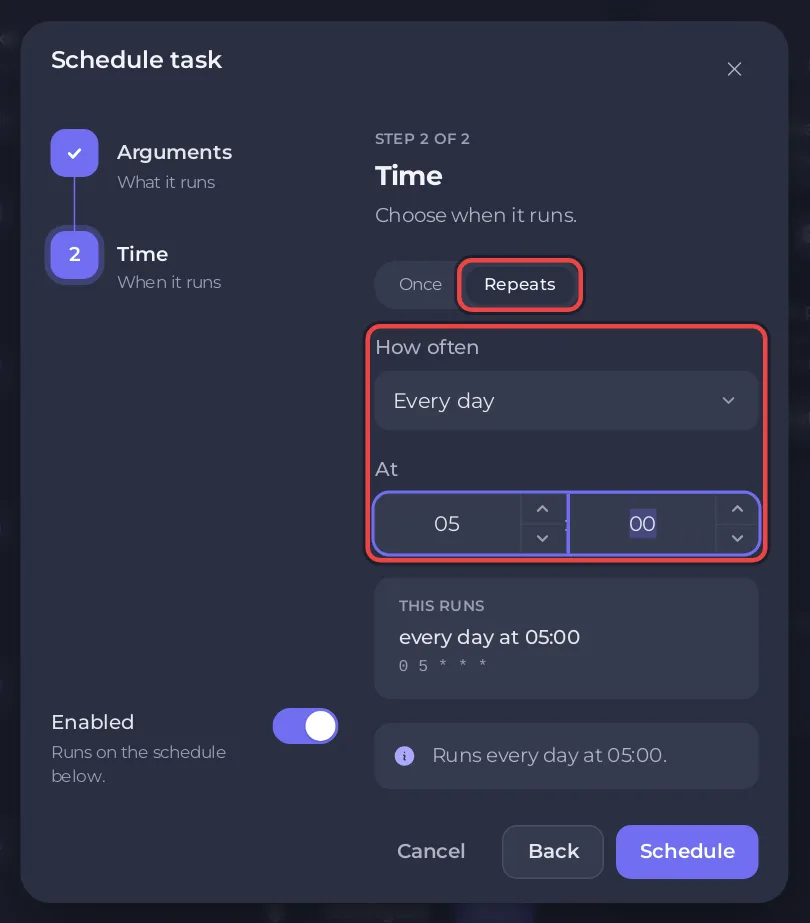
La nuova pianificazione compare sotto Pianificazioni. Invia riavvio ferma il server con quit e lo avvia di nuovo. I giocatori restano disconnessi finché il badge non torna su Online, e si riconnettono con lo stesso indirizzo.
Perché riavviare un server Day of Defeat: Source?
- Con Aggiorna il server automaticamente attivo, ogni avvio installa la build Valve più recente, così i giocatori con la nuova versione possono entrare: Come aggiornare il tuo server Day of Defeat: Source.
- La Mappa in Impostazioni viene caricata a ogni avvio, quindi un riavvio riporta anche il server sulla tua mappa di partenza.
- I valori scritti nella Console, come un
sv_passwordche non hai messo indod/cfg/server.cfg, finiscono con un riavvio.
Come evito di riavviare mentre la gente gioca?
- In Attività rapide, clicca sulla tua pianificazione sotto Pianificazioni.
- Attiva Salta se ci sono giocatori online. Sotto compare un elenco, Quando ci sono giocatori online.
- Scegli Salta quell’esecuzione, oppure un'attesa come
Wait up to 2 hours for the server to empty.
Con un'attesa, il pannello ricontrolla ogni 5 minuti, riavvia appena il gioco segnala che non c'è nessuno e riavvia comunque quando l'attesa finisce. Se il server non riesce a riferire i suoi giocatori, la pianificazione parte. Esegui ora parte sempre.
Come avviso prima i giocatori?
Il riavvio non avvisa i giocatori nel gioco. Crea una seconda pianificazione 5 minuti prima con Invia comando: in Attività predefinite, apri il menu di Invia comando, scegli Pianifica…, scrivi say Server restart in 5 minutes in Comando e scegli gli stessi giorni a un'ora 5 minuti prima del riavvio. Il messaggio compare nella chat del gioco.
Disattivala, provala o eliminala
- In Attività rapide, trova la tua pianificazione sotto Pianificazioni.
- Usa il suo interruttore per spegnerla o accenderla.
- Apri il menu delle opzioni della pianificazione e scegli Esegui ora per provarla. Questo riavvia subito il server. Scegli Elimina pianificazione per rimuoverla.
La pagina Attività rapide non può cambiare l'orario di una pianificazione esistente. Per un altro orario, crea una nuova pianificazione e spegni la vecchia. Il Backup automatico notturno è una pianificazione già pronta a parte, e il suo orario si può cambiare in Backup: Come fare il backup e ripristinare il tuo server Day of Defeat: Source.
Un cambio mappa a tempo funziona allo stesso modo: pianifica l'attività Cambia mappa. Vedi Come cambiare la mappa sul tuo server Day of Defeat: Source. Ogni parte della pagina: Come pianificare attività e backup automatici.


