

Per cambiare subito la mappa di un server Day of Defeat: Source su PlayNHost, scrivi changelevel e il nome della mappa nella scheda Console, per esempio changelevel dod_flash. La nuova mappa si carica senza riavvio. Per scegliere la mappa su cui parte il server, imposta Mappa sotto Impostazioni di gioco nella scheda Impostazioni.
Cambia la mappa adesso
- Apri il tuo server nel pannello e clicca sulla scheda Console. Il badge deve dire Online.
- Scrivi
changelevel dod_flashnella casella Scrivi un comando, con la mappa che vuoi, e premi Invio. - La Console mostra la nuova mappa che si carica. Anche i giocatori sul server la caricano.
Usa il nome del file della mappa senza .bsp. Le mappe che ha il tuo server sono i file .bsp in dod/maps, nella scheda Files.
Cambia la mappa con l'attività Cambia mappa
L'attività Cambia mappa in Attività rapide invia lo stesso comando changelevel. È comoda da fissare in Panoramica o da mettere in una pianificazione.
- Clicca su Attività rapide nel menu a sinistra.
- Sotto Tutte le attività, apri Attività predefinite e trova Cambia mappa. Dice
Carica subito un’altra mappa, senza riavviare il server. In questi giochi a partite non c’è nessun mondo da salvare. - Clicca su Esegui. Si apre la finestra Configura attività.
- Scrivi la mappa in Nome della mappa, per esempio
dod_kalt, e clicca su Salva attività. - Clicca su Le tue attività sopra l'elenco e clicca su Esegui accanto alla tua attività salvata.
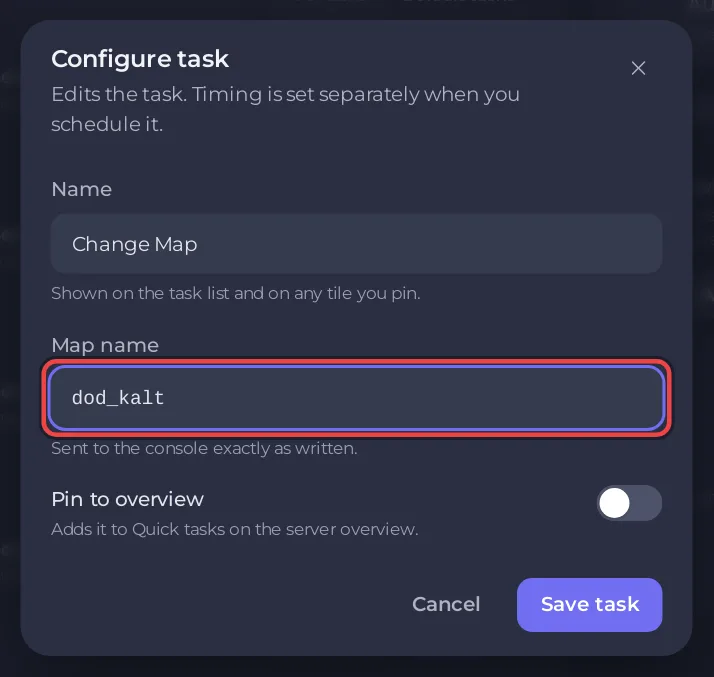
L'attività tiene in Nome della mappa solo lettere, cifre e underscore, fino a 32 caratteri. Per una mappa personalizzata con - o . nel nome, usa invece changelevel nella Console.
Come scelgo la mappa su cui parte il server?
- Clicca sulla scheda Impostazioni.
- Sotto Impostazioni di gioco, scrivi la mappa in Mappa, per esempio
dod_avalanche. Su un server nuovo èdod_anzio. - Premi Invio, poi clicca su Riavvia ora.
Il server carica questa mappa a ogni avvio e a ogni riavvio, qualunque sia l'ultima mappa giocata. Accetta qualsiasi nome di mappa senza spazi, apici doppi, * o ?.
Quali mappe include Day of Defeat: Source?
La Valve Developer Community elenca 9 mappe ufficiali:
| Mappa | Modalità di gioco |
|---|---|
dod_anzio | Cattura delle aree |
dod_argentan | Cattura delle aree |
dod_avalanche | Cattura delle aree |
dod_colmar | Detonazione |
dod_donner | Cattura delle aree |
dod_flash | Cattura delle aree |
dod_jagd | Detonazione |
dod_kalt | Cattura delle aree |
dod_palermo | Cattura delle aree |
Per giocare una mappa della community, caricala prima: Come aggiungere mappe personalizzate al tuo server Day of Defeat: Source.
Come imposto una rotazione delle mappe?
Quando una mappa finisce, il server carica la mappa successiva del suo file del ciclo delle mappe, di default mapcycle.txt (l'impostazione mapcyclefile). Modifica quel file per scegliere la rotazione:
- Nella scheda Files, cerca
mapcycle.txtindod/cfge, se non c'è, indod. - Scrivi un nome di mappa per riga, senza
.bsp, nell'ordine che vuoi. - Clicca su Salva contenuto, poi riavvia il server perché la nuova lista sia in uso.
Quanto dura ogni mappa lo decide mp_timelimit, in minuti ("Tempo di gioco per mappa in minuti", nell'elenco dei comandi della console di Valve). Aggiungi una riga come mp_timelimit 30 a dod/cfg/server.cfg per impostarlo.
Gli admin possono cambiare la mappa nel gioco?
Sì, con SourceMod installato. Un admin scrive sm_map dod_flash nella console del gioco, oppure !map dod_flash in chat. Vedi Come aggiungere admin ed espellere o bannare giocatori sul tuo server Day of Defeat: Source.
Per cambiare mappa a tempo, pianifica l'attività Cambia mappa: Come riavviare il tuo server Day of Defeat: Source con una pianificazione mostra come si costruisce una pianificazione.


