

Pour démarrer un serveur The Bus sur PlayNHost, cliquez sur Démarrer en haut de la page de votre serveur et attendez que le badge indique En ligne. Ouvrez ensuite l'onglet Console et copiez le GUID du serveur depuis la ligne Server can be reached with the GUID : les joueurs rejoignent avec cet ID. Avant de le partager, définissez votre propre Mot de passe admin.
Comment le démarrer ?
- Ouvrez votre serveur dans le panel. Le badge à côté du nom indique Hors ligne.
- Cliquez sur Démarrer. Le badge passe à Démarrage.
- Cliquez sur l'onglet Console pour suivre le démarrage du serveur.
- Attendez que le badge indique En ligne. Le panel affiche En ligne dès que la Console imprime une ligne contenant
LogLoad: (Engine Initialization). - Cherchez vers la fin de la sortie de démarrage
Server can be reached with the GUID:suivi d'un ID. Cet ID permet aux joueurs de trouver votre serveur.
Le guide du développeur ne dit pas si le GUID reste le même après un redémarrage : copiez-le donc à nouveau depuis le dernier démarrage avant de le partager.
Le guide du serveur dédié du développeur décrit cette ligne du GUID et dit que les joueurs collent l'ID dans la fenêtre d'ajout de serveur du jeu. Les étapes complètes pour les joueurs : Comment rejoindre votre serveur The Bus.
Combien de temps dure le premier démarrage ?
Comptez quelques minutes. Votre serveur installe The Bus Dedicated Server depuis Steam à sa création, et avec Mise à jour automatique activée (par défaut), chaque démarrage vérifie d'abord sur Steam s'il existe une version plus récente du serveur et la télécharge. Lors du test de PlayNHost, un nouveau serveur The Bus s'est installé et a passé sa vérification de démarrage en environ 3 minutes. Tant que de nouvelles lignes continuent d'apparaître dans la Console, le serveur travaille encore : ne cliquez pas sur Forcer l'arrêt.
Que contient déjà un nouveau serveur The Bus ?
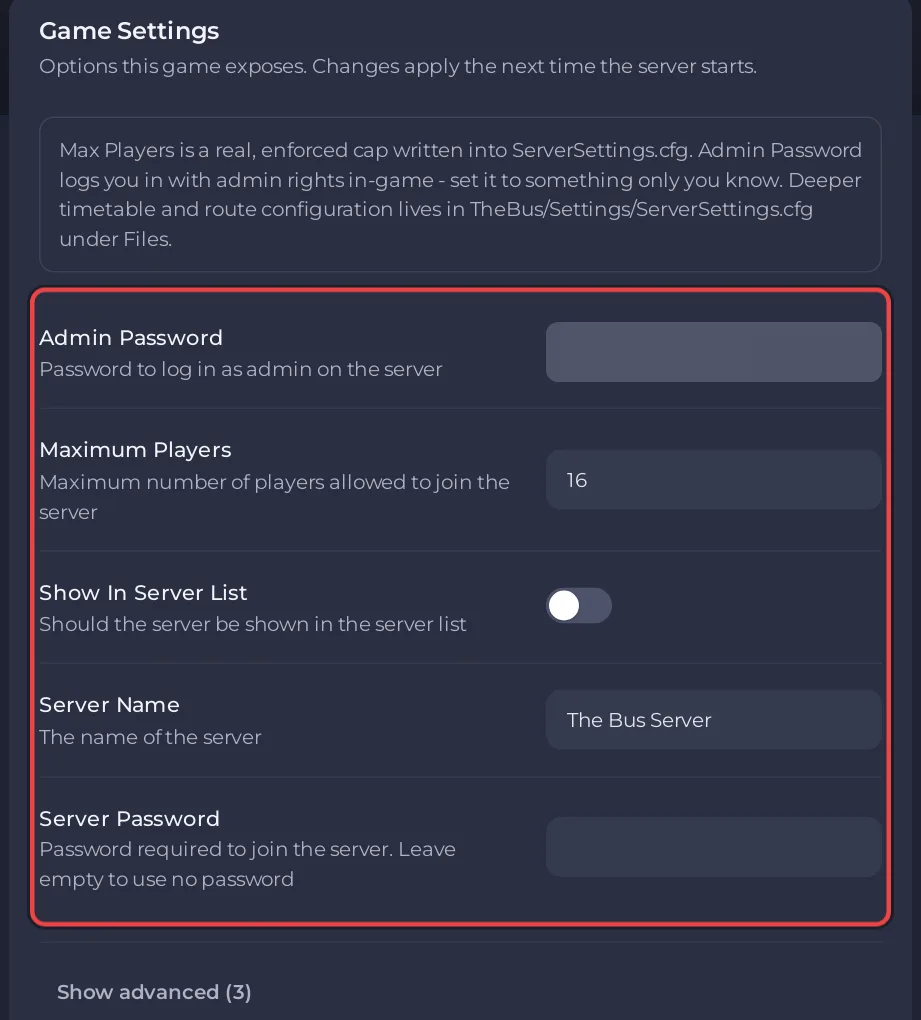
- Nom du serveur :
The Bus Server. Changez-le sous Paramètres : Comment changer les paramètres de votre serveur The Bus. - Joueurs maximum : le nombre de joueurs de votre offre. Le panel l'écrit dans le
ServerSettings.cfgdu jeu : c'est donc une limite réelle. - Mot de passe du serveur : vide, donc toute personne qui a le GUID peut rejoindre.
- Afficher dans la liste des serveurs : désactivé, le serveur n'est donc pas dans la liste publique des serveurs du jeu.
- Mot de passe admin : une valeur de départ que vous n'avez pas choisie. Remplacez-la par la vôtre avant tout le reste, car toute personne qui la connaît obtient tous les droits admin : Comment définir le mot de passe admin de votre serveur The Bus.
- Mise à jour automatique : activée, le serveur suit donc les mises à jour de The Bus.
TheBus/Settings/ServerSettings.cfgavec Berlin comme map de départ, un temps ensoleillé, et le plan d'exploitation et la flotte de véhicules standard. Vous les changez dans le menu Admin (Admin Menu) du jeu ou sous Paramètres : Comment changer la map, la météo et le plan d'exploitation de votre serveur The Bus.- Une planification Backup automatique qui sauvegarde vos paramètres et vos sauvegardes chaque nuit quand votre offre a des slots de backup.
PlayNHost crée ServerSettings.cfg pendant l'installation, avant le premier démarrage. Sans lui, The Bus écrirait ses propres valeurs par défaut au premier démarrage, avec un mot de passe admin vide et une limite de 10 joueurs, et vos paramètres du panel ne s'appliqueraient qu'à partir du deuxième démarrage.
Puis-je taper des commandes dans la Console ?
Non. La Console montre ce que le serveur imprime, mais le texte que vous y tapez n'atteint pas The Bus sur un serveur Linux. Le guide du développeur dit : « Sous Linux, il n'existe actuellement aucun moyen d'exécuter des commandes depuis la console. » Vous gérez le serveur depuis les Paramètres du panel et depuis le menu Admin du menu pause du jeu.
Que faire ensuite ?
- Définissez votre propre mot de passe admin.
- Rejoignez votre serveur.
- Devenez owner.
- Invitez vos amis.
Si le badge n'atteint jamais En ligne, voir Problèmes et solutions du serveur The Bus et Comment réparer un serveur qui ne démarre pas.
Votre serveur est hébergé ailleurs ? Transférez-le chez nous


