

Pour devenir owner d'un serveur The Bus sur PlayNHost, rejoignez le serveur une fois, arrêtez-le, ouvrez TheBus/Saved/PlayerData.json sous Files, changez votre rang en Owner, enregistrez et redémarrez le serveur. Sur un serveur Linux comme le vôtre, cette modification de fichier remplace la commande owner dans la console du serveur, qui d'après le guide du développeur ne fonctionne que sous Windows. Les droits admin viennent du Mot de passe admin.
Quels rangs existent dans The Bus ?
Le guide du serveur dédié du développeur liste quatre niveaux de permission pour les joueurs :
| Rang | Comment un joueur l'obtient |
|---|---|
| owner | Défini dans PlayerData.json sur un serveur Linux, comme ci-dessous |
| admin | En ouvrant le menu Admin (Admin Menu) avec le Mot de passe admin : le guide dit que ces joueurs « reçoivent automatiquement les permissions d'admin » |
| moderator | Donné avec la commande mod |
| user | Tous les autres joueurs |
Le guide dit que l'on promeut ou rétrograde les joueurs avec les commandes owner, admin, mod et user « en jeu ou depuis la console ». La voie de la console n'existe pas sous Linux : sur PlayNHost, vous utilisez donc le jeu, le menu Admin et le fichier ci-dessous.
Comment me nommer owner ?
- Rejoignez une fois votre serveur dans The Bus, pour que le serveur ait une trace de vous : Comment rejoindre votre serveur The Bus.
- Dans le panel, cliquez sur Arrêter et attendez que le badge indique Hors ligne.
- Cliquez sur l'onglet Files et ouvrez
TheBus, puisSaved. - Cliquez sur
PlayerData.jsonpour l'ouvrir dans l'éditeur. - Trouvez votre propre entrée et changez votre rang en
Owner. Ne changez que le rang et gardez chaque guillemet, virgule et crochet tels qu'ils étaient. - Cliquez sur Enregistrer le contenu.
- Cliquez sur Démarrer. Quand le badge indique En ligne, rejoignez à nouveau : vous êtes owner.
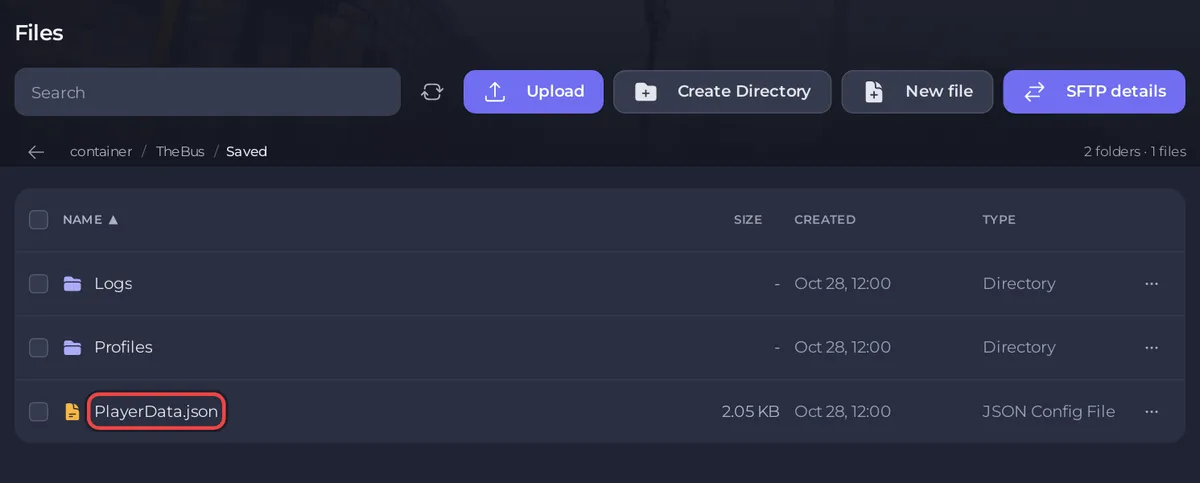
Le guide du développeur donne ces étapes pour Linux : « allez dans /TheBusDedicatedServer/TheBus/Saved/PlayerData.json et changez manuellement votre rang en "Owner", puis redémarrez. » Sur PlayNHost, le dossier du serveur est la racine de Files : le chemin est donc TheBus/Saved/PlayerData.json.
Si vous ne trouvez pas PlayerData.json, ou votre entrée dedans, rejoignez encore une fois le serveur et reprenez à l'étape 2.
Comment donner admin à quelqu'un ?
Deux façons :
- Lui donner le Mot de passe admin. Quand il ouvre le menu Admin dans le menu pause du jeu et le tape, il devient admin. Le guide dit que « les admins n'ont plus à retaper le mot de passe en entrant dans le menu admin » : un changement de mot de passe seul peut donc ne pas lui retirer admin.
- Le promouvoir en jeu en tant qu'owner, avec la commande
adminoumodque nomme le guide du développeur. Le guide ne décrit pas où la taper : si une commande ne fonctionne pas chez vous, utilisez le Mot de passe admin ou définissez son rang dansPlayerData.jsonde la même façon que le vôtre.
Pour retirer admin à quelqu'un, rétrogradez-le avec la commande user que nomme le guide, ou changez son rang dans PlayerData.json serveur arrêté, en écrivant le rang comme le fichier écrit ceux des autres joueurs. Définissez ensuite un nouveau Mot de passe admin, pour que l'ancien n'ouvre plus le menu Admin : Comment définir le mot de passe admin de votre serveur The Bus.
Que peuvent faire les admins ?
Le menu Admin, dans le menu pause du jeu, est l'endroit où l'on gère le serveur : le guide dit qu'il configure « tout, du nom du serveur à la map et au plan d'exploitation utilisés sur le serveur ». La note de PlayNHost pour The Bus ajoute que les itinéraires, la météo, la map et les bannissements s'y trouvent. Les Paramètres du panel décident encore de cinq valeurs à chaque démarrage : voir Comment changer les paramètres de votre serveur The Bus.
Puis-je plutôt donner à un ami l'accès au panel ?
Oui. L'accès au panel permet à un ami de démarrer, d'arrêter et de configurer le serveur depuis le panel, ce qui est distinct de son rang dans le jeu : Comment inviter des amis et leur donner accès.
Votre serveur est hébergé ailleurs ? Transférez-le chez nous


