

Pour changer les paramètres d'un serveur The Bus sur PlayNHost, ouvrez Paramètres, puis Paramètres du jeu, modifiez un champ, appuyez sur Entrée et cliquez sur Redémarrer maintenant. Cinq paramètres s'y trouvent : Mot de passe admin, Joueurs maximum, Afficher dans la liste des serveurs, Nom du serveur et Mot de passe du serveur. Le panel les écrit dans TheBus/Settings/ServerSettings.cfg avant chaque démarrage.
Comment changer un paramètre ?
- Ouvrez votre serveur dans le panel et cliquez sur l'onglet Paramètres.
- Cliquez sur Paramètres du jeu dans la liste Paramètres du serveur.
- Modifiez le champ. Un champ de texte s'enregistre quand vous appuyez sur Entrée ou cliquez en dehors ; un interrupteur s'enregistre quand vous cliquez dessus.
- Le panel affiche « Enregistré. Le serveur doit redémarrer pour que ces modifications prennent effet. » Cliquez sur Redémarrer maintenant, ou laissez le changement s'appliquer à votre prochain redémarrage.
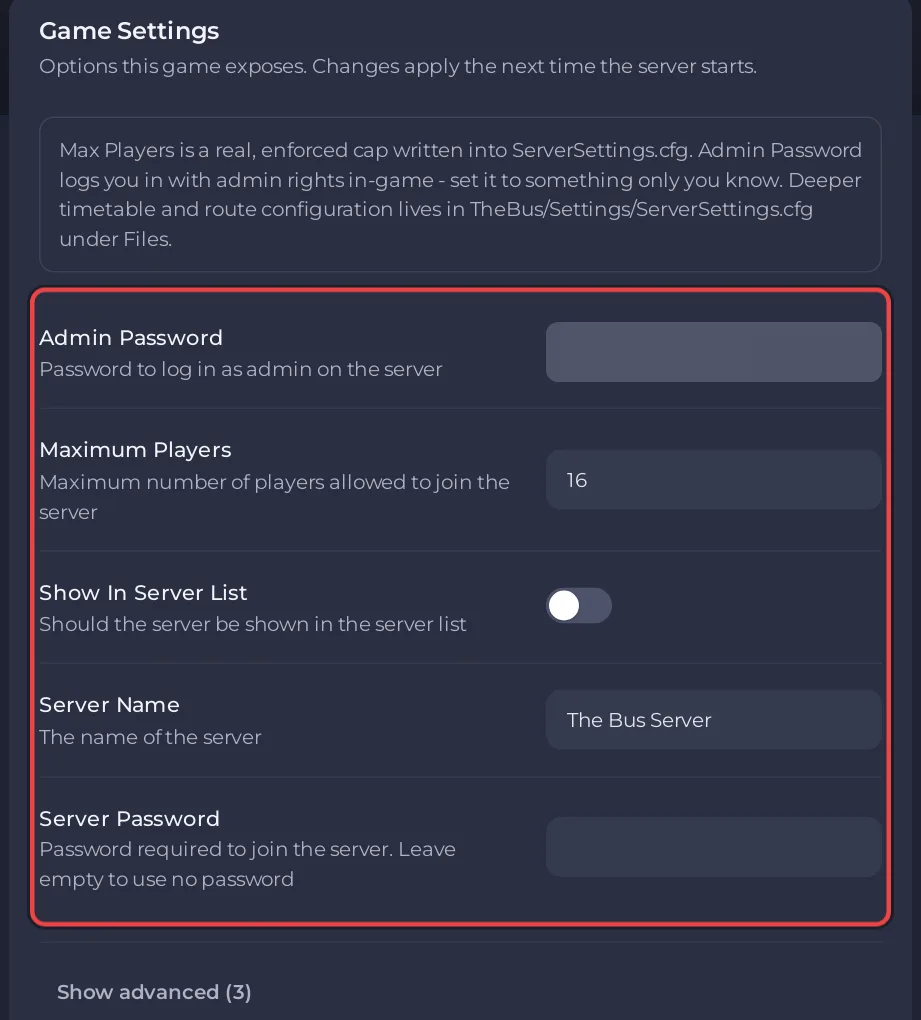
L'encadré en haut du panneau est la note du panel pour The Bus : « Max Players est une limite réelle et appliquée, écrite dans ServerSettings.cfg. Admin Password vous connecte avec les droits d'admin en jeu : définissez-le avec quelque chose que vous seul connaissez. »
Que fait chaque paramètre ?
| Paramètre | Ce qu'il fait | Sur un nouveau serveur |
|---|---|---|
| Mot de passe admin | Ouvre le menu Admin (Admin Menu) dans le menu pause du jeu avec les droits admin. Au moins 8 caractères. | Une valeur de départ que vous n'avez pas choisie : changez-la en premier |
| Joueurs maximum | Combien de joueurs peuvent être sur le serveur en même temps, de 1 jusqu'à la limite de votre offre | Le nombre de joueurs de votre offre |
| Afficher dans la liste des serveurs | Affiche le serveur dans la liste publique des serveurs de The Bus | Désactivé |
| Nom du serveur | Le nom que les joueurs voient dans la liste des serveurs | The Bus Server |
| Mot de passe du serveur | Le mot de passe que les joueurs tapent pour rejoindre. Vide veut dire sans mot de passe. | Vide |
Chaque paramètre a son propre guide :
- Comment définir le mot de passe admin de votre serveur The Bus
- Comment changer les slots de joueurs de votre serveur The Bus
- Comment rendre votre serveur The Bus public ou privé
- Comment définir un mot de passe sur votre serveur The Bus
Le Nom du serveur dans Paramètres du jeu est le nom dans le jeu. Le nom en haut de la page Aperçu de votre serveur est le libellé du serveur dans le panel : le renommer là ne change pas le nom que les joueurs voient.
Que contient Afficher les options avancées ?
Cliquez sur Afficher les options avancées (3) pour voir trois paramètres qui décident comment le serveur s'installe et se met à jour : Mise à jour automatique, ID de la bêta et Mot de passe de la bêta. Le panel prévient : « Les modifier peut empêcher le serveur de s'installer correctement. » Laissez-les tels quels, sauf si vous voulez la bêta : Comment mettre à jour votre serveur The Bus.
Pourquoi un paramètre est-il revenu en arrière après un redémarrage ?
Avant chaque démarrage, le panel écrit Nom du serveur, Mot de passe du serveur, Mot de passe admin, Afficher dans la liste des serveurs et Joueurs maximum dans ServerSettings.cfg. Le menu Admin de The Bus peut changer les mêmes valeurs dans le jeu, et le journal des modifications du développeur dit que les changements du menu Admin sont enregistrés dans les paramètres du serveur, mais les valeurs du panel les remplacent au démarrage suivant. Changez ces cinq-là dans le panel.
Tout le reste dans ServerSettings.cfg, comme la map, la météo, le plan d'exploitation et la flotte, n'est pas touché par le panel au démarrage. Changez-les dans le menu Admin ou dans le panneau propre au fichier plus bas sur la page Paramètres : Comment changer la map, la météo et le plan d'exploitation de votre serveur The Bus.
Qui peut changer les paramètres ?
Vous, et les personnes que vous avez invitées sous Équipe et rôles dont le rôle peut changer les paramètres de démarrage : Comment inviter des amis et leur donner accès.
Votre serveur est hébergé ailleurs ? Transférez-le chez nous


