

Pour mettre à jour un serveur The Bus sur PlayNHost, redémarrez-le. Mise à jour automatique est activée par défaut : chaque démarrage demande donc d'abord à Steam la dernière version de The Bus Dedicated Server et la télécharge avant le lancement du jeu. Après un patch de The Bus sur Steam, un seul redémarrage met votre serveur à jour.
Comment mettre à jour après un patch de The Bus ?
- Ouvrez votre serveur dans le panel.
- Cliquez sur la flèche à côté de Arrêter et choisissez Redémarrer.
- Cliquez sur l'onglet Console. Avec une mise à jour en attente, vous voyez d'abord le téléchargement depuis Steam, puis le démarrage du jeu.
- Attendez que le badge indique En ligne. Votre serveur tourne maintenant sur la dernière version.
Le développeur publie chaque mise à jour sur la page d'actualités Steam de The Bus. Les plus récentes au moment de la rédaction étaient la mise à jour 1.2 du 26 août 2026 et un correctif urgent du 28 octobre 2026.
Pour redémarrer à heure fixe chaque jour, afin que les mises à jour soient récupérées sans vous : Comment redémarrer votre serveur The Bus avec une planification.
Où est le paramètre Mise à jour automatique ?
Sous Paramètres, Paramètres du jeu, cliquez sur Afficher les options avancées (3). Mise à jour automatique est l'interrupteur décrit par « Mettre à jour automatiquement le serveur au démarrage ». Laissez-le activé. Si vous le désactivez, le serveur garde la version qu'il a jusqu'à ce que vous le réactiviez et redémarriez.
Comment passer à la branche bêta ?
- Sous Paramètres, Paramètres du jeu, cliquez sur Afficher les options avancées (3).
- Tapez
betadans ID de la bêta et appuyez sur Entrée. Laissez Mot de passe de la bêta vide. - Cliquez sur Redémarrer maintenant. Avec Mise à jour automatique activée, le serveur télécharge la version bêta en démarrant.
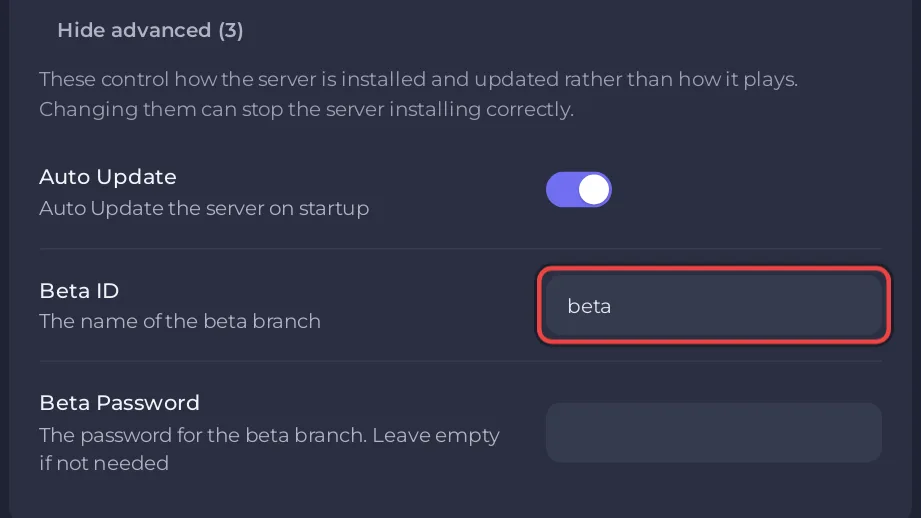
Le guide du serveur dédié du développeur nomme la branche : « Pour installer la version bêta, ajoutez "-beta beta" ». Le panel ajoute cet indicateur pour vous quand ID de la bêta a une valeur.
Comment revenir de la bêta ?
Tapez public dans ID de la bêta, appuyez sur Entrée et cliquez sur Redémarrer maintenant, avec Mise à jour automatique activée. public est le nom que donne Steam à la branche normale. Ne vous contentez pas de vider le champ : quand aucune branche n'est donnée, Steam garde la dernière branche installée, et le serveur resterait donc sur la bêta. Une fois que le serveur tourne de nouveau sur la version normale, vous pouvez laisser public dans le champ.
Une mise à jour touche-t-elle mes paramètres ou mes sauvegardes ?
Une mise à jour remplace les fichiers du jeu The Bus. Vos dossiers TheBus/Settings, TheBus/Saved et TheBus/Mods sont vos propres fichiers, et le panel réécrit vos Paramètres du jeu dans ServerSettings.cfg à chaque démarrage. Un backup avant une grosse mise à jour reste une bonne idée : Comment sauvegarder et restaurer votre serveur The Bus.
Questions fréquentes
Y a-t-il un bouton de mise à jour ? Non. Pour The Bus, un redémarrage est la mise à jour, tant que Mise à jour automatique est activée.
Un mod ne fonctionne plus après une mise à jour. Les mods ne sont chargés que « s'ils sont compatibles », selon les mots du guide du développeur. Cherchez une nouvelle version sur la page Workshop du mod : Comment ajouter des mods à votre serveur The Bus.
Votre serveur est hébergé ailleurs ? Transférez-le chez nous


