

Pour rendre public un serveur The Bus sur PlayNHost, activez Afficher dans la liste des serveurs sous Paramètres, Paramètres du jeu, puis redémarrez : le serveur devrait alors apparaître dans la liste publique des serveurs de The Bus sous son Nom du serveur. Un nouveau serveur l'a désactivé, il est donc privé : les joueurs ne peuvent le rejoindre qu'avec le GUID du serveur.
Comment rendre le serveur public ?
- Ouvrez votre serveur dans le panel et cliquez sur l'onglet Paramètres.
- Cliquez sur Paramètres du jeu dans la liste Paramètres du serveur.
- Vérifiez Nom du serveur : c'est le nom que les joueurs voient dans la liste. Changez-le si vous voulez et appuyez sur Entrée.
- Cliquez sur l'interrupteur Afficher dans la liste des serveurs pour l'activer.
- Cliquez sur Redémarrer maintenant. Quand le badge indique En ligne, cherchez votre Nom du serveur dans la liste des serveurs du jeu.
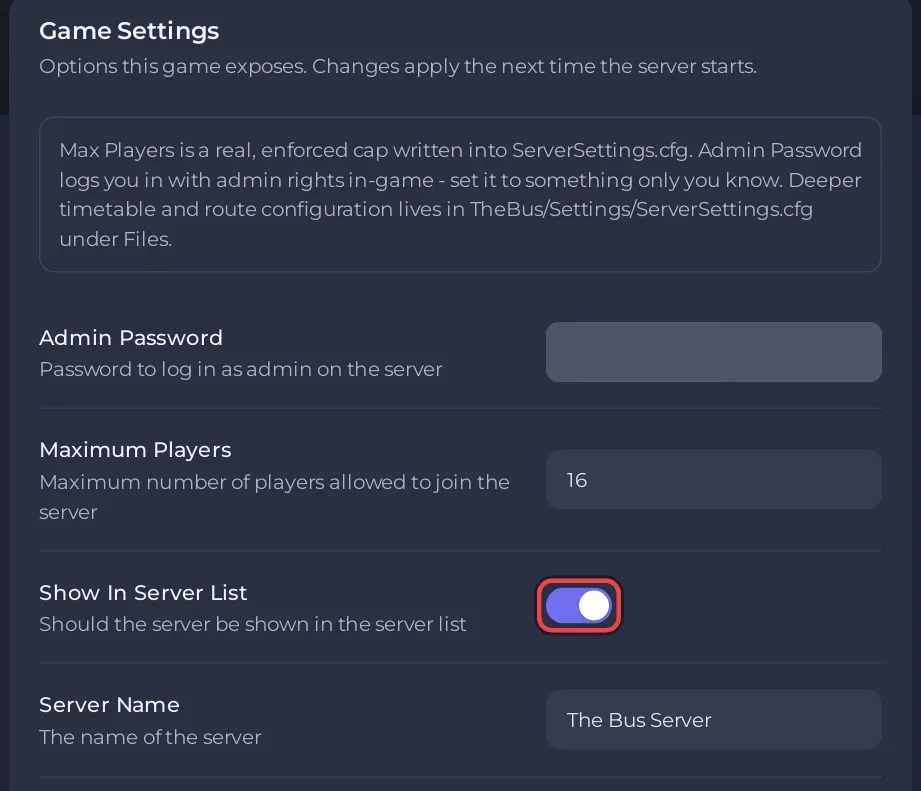
Le panel écrit cet interrupteur dans TheBus/Settings/ServerSettings.cfg sous le nom listServerAsPublic avant chaque démarrage. La liste publique des serveurs est arrivée avec le journal des modifications de la mise à jour 3.0 du développeur : « Ajout de la liste publique des serveurs ».
Comment rendre le serveur privé ?
Désactivez Afficher dans la liste des serveurs et redémarrez. Le serveur quitte la liste publique, et seules les personnes à qui vous donnez le GUID peuvent le trouver : Comment rejoindre votre serveur The Bus.
Pour un serveur entièrement fermé, définissez aussi un Mot de passe du serveur. Sans mot de passe, toute personne qui obtient le GUID peut rejoindre : Comment définir un mot de passe sur votre serveur The Bus.
Quelle configuration convient à mon groupe ?
| Vous voulez | Afficher dans la liste des serveurs | Mot de passe du serveur |
|---|---|---|
| Seulement vos amis | désactivé | défini |
| Vos amis, sans mot de passe à taper | désactivé | vide |
| Un serveur listé pour votre communauté seulement | activé | défini |
| Que tout le monde puisse passer | activé | vide |
Questions fréquentes
Puis-je l'activer depuis le menu Admin du jeu ? Le panel écrit sa propre valeur de Afficher dans la liste des serveurs à chaque démarrage et remplace un changement fait dans le jeu. Utilisez le panel.
Mon serveur n'est pas dans la liste. Vérifiez que Afficher dans la liste des serveurs est activé, que vous avez redémarré après l'avoir activé et que le badge indique En ligne. Les joueurs peuvent toujours rejoindre avec le GUID pendant que vous vérifiez : Problèmes et solutions du serveur The Bus.
Votre serveur est hébergé ailleurs ? Transférez-le chez nous


