%7B.s%7Banimation%3Ab%201.5s%20ease-out%20both%7D.d%7Banimation-delay%3A.16s%7D%7D%40keyframes%20b%7B0%25%7Bfill%3A%23F4F6FA%7D18%25%7Bfill%3A%23FFE08A%7D34%25%2C70%25%7Bfill%3A%23FF8A1F%7D80%25%7Bfill%3A%23FFE08A%7D100%25%7Bfill%3A%23FF8A1F%7D%7D%3C%2Fstyle%3E%3Cg%20transform%3D%22translate(143%20428.93)%20scale(3.885906)%22%3E%3Cg%20transform%3D%22translate(0%202)%22%20fill%3D%22%23706EF0%22%3E%3Cpath%20d%3D%22M0%200%20H48%20A40%2040%200%200%201%2048%2080%20V100%20H0%20Z%22%2F%3E%3Cpath%20transform%3D%22translate(91.75%200)%22%20d%3D%22M0%200%20L48%200%20L48%2050%20L76%2050%20L76%20100%20L0%20100%20Z%22%2F%3E%3Cpath%20transform%3D%22translate(173%200)%22%20d%3D%22M0%20100%20L58%20-4%20L116%20100%20Z%22%2F%3E%3Cpath%20transform%3D%22translate(264.25%200)%22%20d%3D%22M0%200%20L104%200%20L76%2050%20L76%20100%20L28%20100%20L28%2050%20Z%22%2F%3E%3Cg%20transform%3D%22translate(375%200)%22%3E%3Cpath%20d%3D%22M0%200%20L50%2038%20L50%200%20L100%200%20L100%20100%20L0%20100%20Z%22%20fill%3D%22%23F4F6FA%22%2F%3E%3Crect%20class%3D%22s%22%20x%3D%2247%22%20y%3D%2263%22%20width%3D%2219%22%20height%3D%2230%22%2F%3E%3Crect%20class%3D%22s%20d%22%20x%3D%2274%22%20y%3D%2263%22%20width%3D%2219%22%20height%3D%2230%22%2F%3E%3C%2Fg%3E%3Cpath%20transform%3D%22translate(484.75%200)%22%20d%3D%22M0%200%20L48%200%20L48%2037%20L52%2037%20L52%200%20L100%200%20L100%20100%20L52%20100%20L52%2063%20L48%2063%20L48%20100%20L0%20100%20Z%22%2F%3E%3Cpath%20transform%3D%22translate(588.5%200)%22%20d%3D%22M0%2050%20A53%2053%200%201%200%20106%2050%20A53%2053%200%201%200%200%2050%20Z%22%2F%3E%3Cpath%20transform%3D%22translate(698.25%200)%22%20d%3D%22M25%200%20H102%20V50%20H77%20A25%2025%200%200%201%2077%20100%20H0%20V50%20H25%20A25%2025%200%200%201%2025%200%20Z%22%2F%3E%3Cpath%20transform%3D%22translate(804%200)%22%20d%3D%22M0%200%20L90%200%20L90%2050%20L69%2050%20L69%20100%20L21%20100%20L21%2050%20L0%2050%20Z%22%2F%3E%3C%2Fg%3E%3C%2Fg%3E%3C%2Fsvg%3E)


L’essentiel de ce que vous voulez changer sur un serveur Team Fortress 2 se trouve sur une seule page du panel.
Ouvrir les Paramètres du jeu
- Ouvrez votre serveur dans le panel et cliquez sur l’onglet Paramètres.
- Cliquez sur Paramètres du jeu.
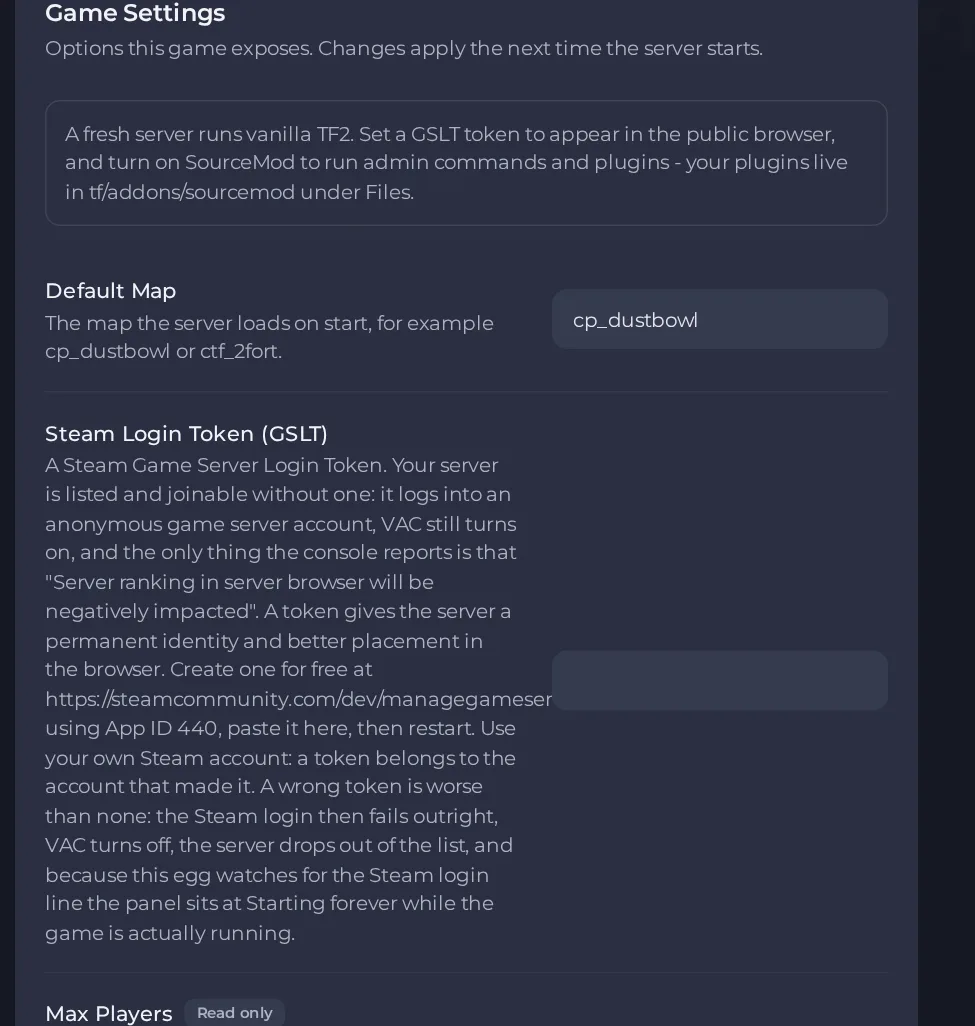
- Changez une valeur et cliquez en dehors du champ, ou appuyez sur Entrée. Le panel l’enregistre. Les interrupteurs s’enregistrent dès que vous les basculez.
- Redémarrez le serveur pour que le changement prenne effet. Voir Comment démarrer, arrêter, redémarrer et forcer l’arrêt de votre serveur.
Les options que la plupart des propriétaires changent en premier
- Carte par défaut. La carte que le serveur charge au démarrage, par exemple cp_dustbowl ou ctf_2fort ; utilisez des lettres, des chiffres et des tirets bas, jusqu’à 20 caractères.
- Nom du serveur. Le nom affiché dans le navigateur de serveurs en jeu et sur le tableau des scores ; n’utilisez ni espaces, ni astérisques, ni points d’interrogation, et reliez les mots par - ou _.
- Jeton de connexion Steam. Facultatif mais recommandé : un jeton gratuit de votre propre compte Steam (créez-le sur steamcommunity.com/dev/managegameservers avec l’App ID 440) donne au serveur une identité permanente et un meilleur placement dans le navigateur. Exactement 32 lettres et chiffres, ou vide. Un mauvais jeton empêche le serveur de finir son démarrage : laissez-le donc vide en cas de doute.
- Joueurs max. En lecture seule et défini par votre offre ; pour jouer avec moins de joueurs, utilisez Joueurs sur la page Aperçu du serveur et choisissez n’importe quel nombre jusqu’à la limite de votre offre. Cela redémarre votre serveur.
- Mot de passe RCON. Définissez-le pour exécuter des commandes admin depuis un outil RCON ; laissez-le vide pour garder l’administration à distance désactivée. Utilisez uniquement des lettres, des chiffres, des tirets et des tirets bas.
- Installer SourceMod. Ajoute SourceMod et Metamod:Source pour les commandes admin et les plugins. Ajouter SourceMod demande de réinstaller le serveur, ce qui supprime par défaut les fichiers du serveur, y compris vos configurations et vos plugins. Demandez au support de le faire, et téléchargez d’abord un backup du dossier tf pour pouvoir remettre vos fichiers.
- Mise à jour automatique. Cherche une mise à jour du jeu uniquement quand le serveur est réinstallé, pas à chaque démarrage. Laissez-la activée sauf si vous avez besoin d’un build figé pour la compatibilité des plugins.
Le nom du serveur, le mot de passe RCON, la Carte par défaut et le Jeton de connexion Steam sont lus au démarrage du serveur : redémarrez donc après les avoir changés. Installer SourceMod et Mise à jour automatique ne prennent effet que lorsque le support réinstalle le serveur. Un mauvais Jeton de connexion Steam est pire que pas de jeton : vérifiez-le donc bien avant de redémarrer.
Toutes les options sont listées dans Paramètres du serveur Team Fortress 2 : toutes les options expliquées.
Votre serveur est hébergé ailleurs ? Transférez-le chez nous





