%7B.s%7Banimation%3Ab%201.5s%20ease-out%20both%7D.d%7Banimation-delay%3A.16s%7D%7D%40keyframes%20b%7B0%25%7Bfill%3A%23F4F6FA%7D18%25%7Bfill%3A%23FFE08A%7D34%25%2C70%25%7Bfill%3A%23FF8A1F%7D80%25%7Bfill%3A%23FFE08A%7D100%25%7Bfill%3A%23FF8A1F%7D%7D%3C%2Fstyle%3E%3Cg%20transform%3D%22translate(143%20428.93)%20scale(3.885906)%22%3E%3Cg%20transform%3D%22translate(0%202)%22%20fill%3D%22%23706EF0%22%3E%3Cpath%20d%3D%22M0%200%20H48%20A40%2040%200%200%201%2048%2080%20V100%20H0%20Z%22%2F%3E%3Cpath%20transform%3D%22translate(91.75%200)%22%20d%3D%22M0%200%20L48%200%20L48%2050%20L76%2050%20L76%20100%20L0%20100%20Z%22%2F%3E%3Cpath%20transform%3D%22translate(173%200)%22%20d%3D%22M0%20100%20L58%20-4%20L116%20100%20Z%22%2F%3E%3Cpath%20transform%3D%22translate(264.25%200)%22%20d%3D%22M0%200%20L104%200%20L76%2050%20L76%20100%20L28%20100%20L28%2050%20Z%22%2F%3E%3Cg%20transform%3D%22translate(375%200)%22%3E%3Cpath%20d%3D%22M0%200%20L50%2038%20L50%200%20L100%200%20L100%20100%20L0%20100%20Z%22%20fill%3D%22%23F4F6FA%22%2F%3E%3Crect%20class%3D%22s%22%20x%3D%2247%22%20y%3D%2263%22%20width%3D%2219%22%20height%3D%2230%22%2F%3E%3Crect%20class%3D%22s%20d%22%20x%3D%2274%22%20y%3D%2263%22%20width%3D%2219%22%20height%3D%2230%22%2F%3E%3C%2Fg%3E%3Cpath%20transform%3D%22translate(484.75%200)%22%20d%3D%22M0%200%20L48%200%20L48%2037%20L52%2037%20L52%200%20L100%200%20L100%20100%20L52%20100%20L52%2063%20L48%2063%20L48%20100%20L0%20100%20Z%22%2F%3E%3Cpath%20transform%3D%22translate(588.5%200)%22%20d%3D%22M0%2050%20A53%2053%200%201%200%20106%2050%20A53%2053%200%201%200%200%2050%20Z%22%2F%3E%3Cpath%20transform%3D%22translate(698.25%200)%22%20d%3D%22M25%200%20H102%20V50%20H77%20A25%2025%200%200%201%2077%20100%20H0%20V50%20H25%20A25%2025%200%200%201%2025%200%20Z%22%2F%3E%3Cpath%20transform%3D%22translate(804%200)%22%20d%3D%22M0%200%20L90%200%20L90%2050%20L69%2050%20L69%20100%20L21%20100%20L21%2050%20L0%2050%20Z%22%2F%3E%3C%2Fg%3E%3C%2Fg%3E%3C%2Fsvg%3E)


Sur l’onglet Workshop, la carte Your downloaded mods, as the game reads them (vos mods téléchargés, tels que le jeu les lit) lit le fichier mod.info propre à chaque mod dans les téléchargements de votre serveur, le fichier que le jeu utilise lui-même. Elle liste chaque ID de mod, dit pour quelle build est chaque mod, et avertit avant un démarrage quand un mod ne se chargera pas, qu’un mod requis manque ou que l’ordre est mauvais. Chaque avertissement a un bouton qui le corrige.
Ouvrir la carte
- Ouvrez votre serveur dans le panel et cliquez sur l’onglet Workshop.
- Descendez sous Éléments Workshop et Mods activés. La carte se trouve au-dessus de l’interrupteur Redémarrer quand un mod est mis à jour.
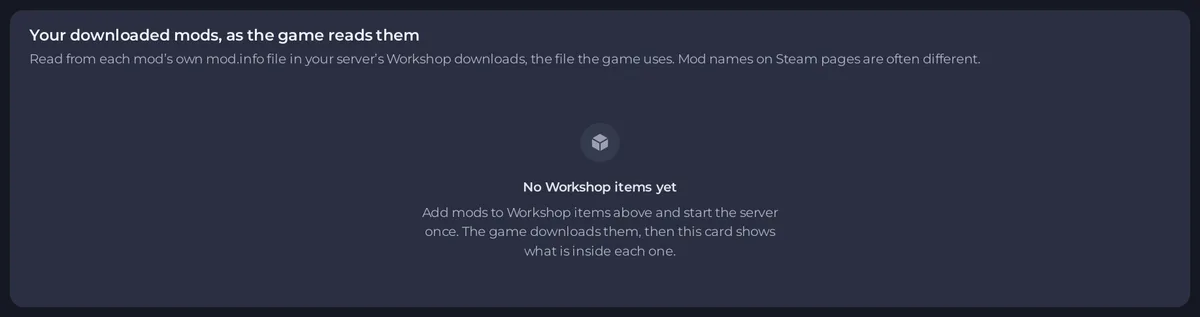
- Si elle dit No Workshop items yet (pas encore d’éléments Workshop), ajoutez d’abord des mods et démarrez le serveur une fois : le jeu les télécharge, puis la carte montre ce qu’il y a dans chacun.
La carte dit Ready to load (prêt à se charger) quand elle ne trouve rien à corriger, ou combien de choses sont à corriger.
La liste des mods
Sous Mods found (mods trouvés), chaque mod montre son ID, son nom et des badges :
- Enabled (activé) : le mod est dans Mods activés. Sinon, un bouton Enable (activer) l’ajoute.
- Build 41 only ou Build 42 only : le mod n’a des fichiers que pour cette build.
- Build 42 : les fichiers du mod fonctionnent en Build 42.
- Map (carte) : le mod ajoute une zone de carte.
- "Needs" (nécessite) et une version : le mod demande un jeu plus récent que celui de votre serveur.
Search mods (chercher des mods) trouve un mod par ID ou par nom. Les noms des mods sur les pages Steam sont souvent différents de l’ID : utilisez l’ID affiché ici.
Les avertissements et leurs solutions
| Avertissement | Ce que cela veut dire | Solution |
|---|---|---|
| These mods will not load on this game version | En Build 42, un mod qui n’a qu’une version Build 41. Le jeu l’ignore, ainsi que tout mod qui en a besoin | Remove from Enabled mods (retirer de Mods activés), ou trouvez une version Build 42 |
| A required mod is not enabled | Un mod activé a besoin d’un autre mod qui est téléchargé mais pas activé | Enable them in the right order (les activer dans le bon ordre) |
| A required mod is not downloaded | Un mod activé a besoin d’un mod qui n’est dans aucun de vos éléments Workshop | Trouvez-le sur le Workshop et ajoutez-le à Éléments Workshop |
| Enabled, but in no downloaded item | Un ID dans Mods activés qu’aucun téléchargement n’a. Souvent une faute de frappe | Vérifiez l’orthographe avec la liste, ou Remove from Enabled mods |
| The load order does not follow the requirements | Un mod se charge avant une bibliothèque dont il a besoin | Sort by requirements (trier selon les prérequis) : il garde votre ordre et ne déplace que ce qui doit l’être |
| Mods that need each other | Des mods qui se réclament mutuellement : aucun ordre ne les satisfait tous | Gardés dans votre ordre. Demandez aux auteurs des mods lequel vient en premier |
| Made for a newer game | Le mod demande une version du jeu plus récente | Il peut échouer tant que votre serveur ne fait pas tourner cette version |
| Not downloaded yet | Des éléments de votre liste que le serveur n’a pas encore téléchargés | Démarrez ou redémarrez le serveur |
| Map folders from your enabled mods | Des mods qui ajoutent des zones de carte | Add the map folders (ajouter les dossiers de cartes) : une carte n’apparaît qu’une fois son dossier dans Dossiers de cartes |
Chaque changement que la carte enregistre passe par le même enregistrement que les listes ci-dessus, trié selon les prérequis, et s’applique au prochain démarrage. Cliquez sur Redémarrer pour appliquer quand vous êtes prêt.
La ligne Mods=
En bas, "Mods= for this server, in load order" (Mods= pour ce serveur, dans l’ordre de chargement) montre la ligne exacte, sous la forme de la Build 42. Le panel l’écrit dans les paramètres du serveur à chaque démarrage à partir de Mods activés : vous n’avez donc pas besoin de la copier ailleurs.
Bon à savoir
- La carte demande la permission de lire le contenu des fichiers. Ses boutons demandent aussi la permission de modifier les paramètres.
- Après un démarrage, vérifiez ce qui s’est vraiment chargé : Comment vérifier que vos mods Project Zomboid se sont chargés.
- Builds et mods : Les mods Project Zomboid et la Build 42 : ce qu’il faut savoir.
Votre serveur est hébergé ailleurs ? Transférez-le chez nous





