

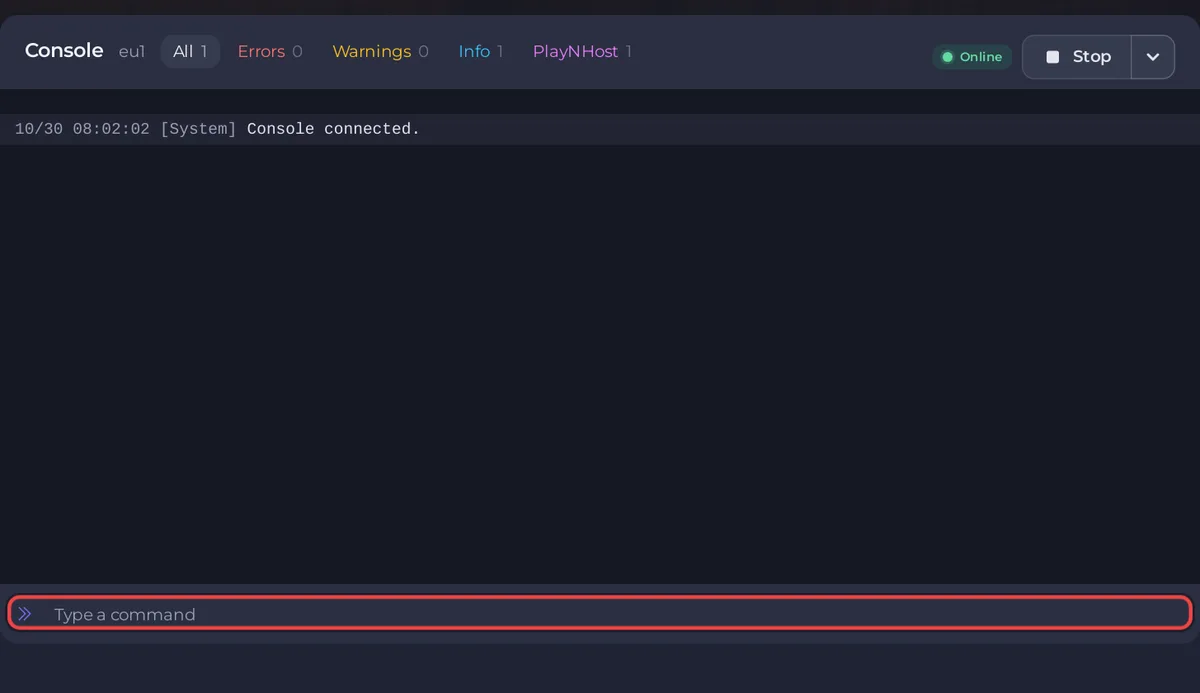
Pour lancer une commande sur un serveur open.mp chez PlayNHost, cliquez sur Console dans le menu de gauche, tapez la commande dans Saisissez une commande sans barre oblique, et appuyez sur Entrée. La Console l'envoie directement à open.mp, donc toutes les commandes du serveur open.mp marchent, sans connexion RCON. Tapez cmdlist pour toutes les voir.
Envoyer une commande
- Ouvrez votre serveur dans le panel. Le badge doit indiquer En ligne.
- Cliquez sur Console dans le menu de gauche.
- Cliquez dans Saisissez une commande en bas, tapez par exemple
players, et appuyez sur Entrée. - open.mp répond dans la Console.
playersaffiche un tableau avec les colonnesID,Name,PingetIP, ou rien quand personne n'est en ligne.
En jeu, les mêmes commandes marchent pour un admin connecté avec /rcon devant, par exemple /rcon players : Comment devenir admin sur votre serveur open.mp.
Quelles commandes open.mp a-t-il ?
Ce sont les commandes que vous utiliserez le plus, telles qu'open.mp 1.6 les définit dans son code source, avec ce qu'elles affichent. cmdlist montre la liste complète. Les numéros de joueur sont les ID donnés par players.
| Commande | Ce qu'elle fait |
|---|---|
cmdlist | Liste toutes les commandes que le serveur connaît, sous Console commands: |
players | Liste les joueurs en ligne avec ID, nom, ping et IP |
say <text> | Envoie * Admin: <text> à tous les joueurs dans le chat |
kick <id> | Expulse un joueur, affiche <name><# id - ip> has been kicked. |
ban <id> | Bannit un joueur, affiche ... has been banned. |
banip <ip> | Bannit une adresse IP, affiche IP <ip> has been banned. |
unbanip <ip> | Retire le ban sur une adresse IP |
reloadbans | Relit bans.json après modification, affiche Banlist reloded. |
password <text> | Définit un mot de passe d'accès jusqu'au prochain redémarrage. password 0 le retire, password seul l'affiche |
changemode <name> | Passe tout de suite au gamemode gamemodes/<name>.amx |
gmx | Termine le gamemode actuel et lance le suivant de la rotation |
loadfs <name> | Charge filterscripts/<name>.amx, affiche Filterscript '<name>' loaded. |
unloadfs <name> | Décharge un filterscript |
reloadfs <name> | Recharge un filterscript après un envoi de nouvelle version |
weather <id> | Change la météo pour tout le monde |
worldtime <hour> | Change l'heure du monde |
gravity <value> | Change la gravité, 0.008 est la normale |
echo <text> | Affiche le texte dans la Console seulement |
Taper une commande qu'open.mp n'a pas affiche Unknown command or variable: et votre texte. Plus sur les commandes : le guide Controlling a Server d'open.mp. Pour changer le nom du serveur pour de bon, utilisez config.json : Comment changer le nom, le mot de passe et les slots de votre serveur open.mp.
Qu'est-ce qui dure après un redémarrage ?
Les bans de ban et banip sont enregistrés dans bans.json et durent. Tout le reste, comme password, weather ou changemode, ne dure que jusqu'au redémarrage du serveur : au démarrage suivant, open.mp relit config.json. Pour rendre un changement permanent, mettez-le dans config.json : Référence des paramètres config.json d'open.mp.
Comment arrêter le serveur depuis la Console ?
Utilisez Arrêter en haut de la page. Le panel arrête open.mp proprement avec sa commande exit. Forcer l'arrêt est réservé à un serveur qui ne s'arrête pas tout seul : le panel prévient que forcer l'arrêt « peut entraîner une perte de données irréversible ».
Puis-je envoyer une commande selon une planification ?
Oui. Sur Tâches rapides, Envoyer une commande envoie n'importe quel texte à la Console, maintenant ou selon une planification. Par exemple say Server restarts in 5 minutes avant un redémarrage planifié : Comment planifier le redémarrage de votre serveur open.mp.
Où est le journal du serveur ?
La Console montre la sortie en direct. open.mp écrit aussi tout dans log.txt dans le dossier du serveur, que vous pouvez ouvrir sous Files. Plus sur la page Console elle-même : Comment utiliser la console et lancer des commandes.
Votre serveur est hébergé ailleurs ? Transférez-le chez nous


