

Pour changer les paramètres d'un serveur open.mp chez PlayNHost, ouvrez Paramètres, cliquez sur config.json sous Fichiers de config, modifiez les lignes et cliquez sur Enregistrer et redémarrer. L'éditeur montre chaque option de premier niveau de config.json sous forme d'interrupteur, de nombre ou de zone de texte, et écrit toujours du JSON valide. Les listes de gamemodes, de filterscripts et de plugins se modifient dans le fichier lui-même sous Files.
Ouvrir les paramètres config.json
- Ouvrez votre serveur dans le panel et cliquez sur Paramètres dans le menu de gauche.
- Dans la liste de gauche, sous Fichiers de config, cliquez sur
config.json. La carte dit « Les paramètres de config.json, sans modifier le fichier à la main. » - Changez ce qu'il vous faut. La carte compte vos modifications et dit « Le serveur doit redémarrer pour les appliquer. »
- Cliquez sur Enregistrer et redémarrer pour les appliquer tout de suite, ou sur Enregistrer seulement pour les appliquer au prochain démarrage. Rétablir annule vos modifications.
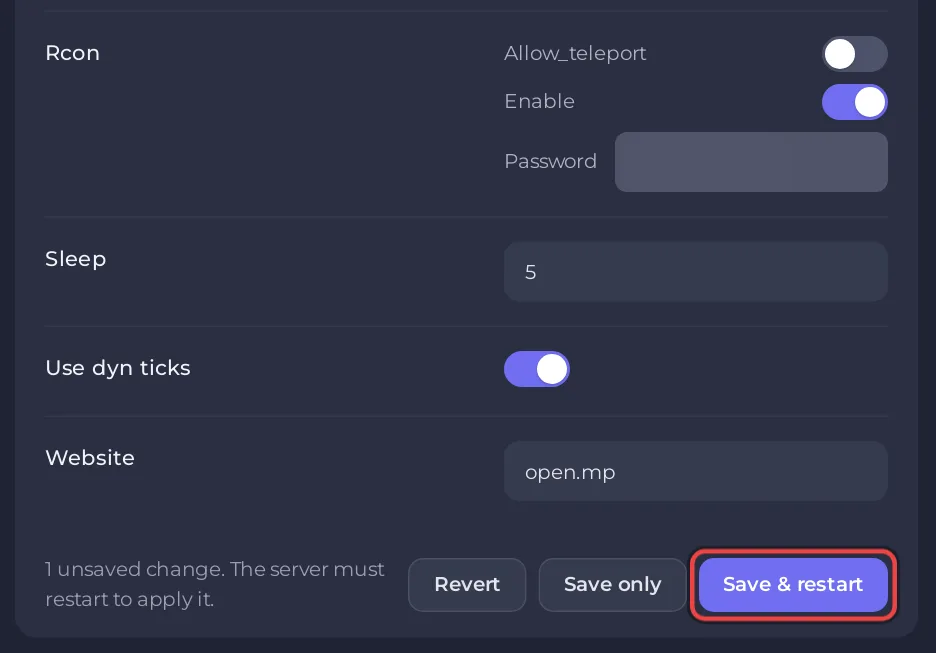
Dans Files, config.json a un badge Config qui ouvre la même carte. Cliquer sur le nom du fichier ouvre plutôt l'éditeur de texte.
Que fait chaque option ?
Les descriptions viennent du guide config.json d'open.mp pour open.mp 1.6 ; les valeurs par défaut sont celles d'un serveur PlayNHost neuf. Les noms des lignes viennent du fichier et restent en anglais dans le panel : le sens est donné entre parenthèses.
| Ligne | Par défaut | Ce qu'elle fait |
|---|---|---|
| Name (nom) | open.mp server | Le nom dans la liste de serveurs du launcher et à la connexion des joueurs |
| Password (mot de passe) | vide | Mot de passe d'accès. Vide veut dire que toute personne qui a l'adresse peut rejoindre |
| Announce (annoncer) | activé | Demande à open.mp de lister votre serveur dans sa liste Internet |
| Enable query (activer la requête) | activé | Affiche les détails de votre serveur dans le navigateur de serveurs. Les joueurs peuvent quand même rejoindre quand il est désactivé |
| Language (langue) | vide | La langue affichée dans le navigateur de serveurs, par laquelle les joueurs peuvent filtrer |
| Website (site web) | open.mp | Le site web affiché pour votre serveur |
| Discord, Invite (invitation) | vide | Votre lien d'invitation Discord, affiché dans le launcher open.mp |
| Logo | vide | Lien vers l'image de votre logo, affichée dans le launcher open.mp |
| Banners (bannières), Light et Dark (clair et sombre) | vide | Liens vers vos images de bannière, affichées dans le launcher open.mp |
| Chat input filter (filtre de saisie du chat) | activé | Désactivez-le pour autoriser des caractères comme % dans le chat |
| Max bots (bots max) | 0 | Combien de slots de joueurs les NPC peuvent utiliser |
| Game (jeu) | Options de gameplay, voir plus bas | |
| Logging (journalisation) | Ce qui va dans log.txt, comme le chat et les morts |
Les options de Game
Game ouvre un groupe d'options, chacune avec sa propre ligne :
- Weather (météo,
10) et Time (heure,12) : la météo et l'heure avec lesquelles le serveur démarre, affichées dans le navigateur. - Mode et Map : le texte du gamemode et de la map dans le navigateur. La plupart des gamemodes définissent leur propre texte de mode, qui l'emporte.
- Use_nametags : les pseudos et barres de vie au-dessus des joueurs.
- Use_zone_names : les noms de zones comme « Vinewood » à l'écran.
- Use_stunt_bonuses : de l'argent pour les cascades en véhicule.
- Chat_radius et Use_chat_radius : limitent le chat aux joueurs proches.
- Vehicle_respawn_time : en millisecondes,
10000fait 10 secondes.
Un gamemode peut changer beaucoup de ces réglages depuis son propre script, donc un paramètre ici peut n'avoir aucun effet avec certains gamemodes.
Que règle le panel pour moi ?
Avant chaque démarrage, le panel écrit trois choses dans config.json. Ne les changez ni dans le fichier ni dans cette carte, car elles sont remplacées au démarrage suivant :
| Dans config.json | Vient de |
|---|---|
network.port | Le port propre à votre serveur. Ne le changez jamais |
rcon.password, rcon.enable | Mot de passe RCON sous Paramètres, Paramètres du jeu ; le RCON à distance est toujours activé |
max_players | La ligne Slots sur Aperçu, jusqu'à la limite de votre offre. Elle n'apparaît pas dans cette carte |
Network et Rcon apparaissent quand même comme groupes dans la carte, et le groupe Rcon montre le Mot de passe RCON en clair, donc toute personne que vous laissez ouvrir cette carte peut le lire. Laissez Network tel quel : une mauvaise valeur peut empêcher les joueurs de se connecter. Changez le mot de passe admin sous Paramètres du jeu : Comment devenir admin sur votre serveur open.mp.
Que puis-je changer seulement dans le fichier ?
La partie pawn contient trois listes que la carte ne peut pas afficher : main_scripts (gamemodes), side_scripts (filterscripts) et legacy_plugins (plugins). Modifiez-les dans Files : cliquez sur config.json, changez la ligne, cliquez sur Enregistrer le contenu et redémarrez. Voir Comment changer le gamemode de votre serveur open.mp et Comment ajouter des plugins à votre serveur open.mp.
Si le fichier est cassé après une modification à la main, la Console affiche Error while parsing config file et open.mp démarre avec ses valeurs par défaut intégrées, dont le port 7777 au lieu du port propre à votre serveur : Problèmes et solutions du serveur open.mp.
Puis-je utiliser server.cfg à la place ?
Non. open.mp lit encore un server.cfg SA-MP, mais son guide config.json recommande config.json, et chez PlayNHost le panel gère config.json. Ne mettez pas de server.cfg dans le dossier de votre serveur : open.mp le lit après config.json et ses lignes l'emportent, donc une ligne port sort le serveur de son propre port et les joueurs ne peuvent plus se connecter. Recopiez vos anciens paramètres à la main : Comment migrer votre serveur SA-MP vers open.mp.
Votre serveur est hébergé ailleurs ? Transférez-le chez nous


