

Pour changer tout de suite le gamemode d'un serveur open.mp chez PlayNHost, tapez changemode et le nom du gamemode dans la Console, par exemple changemode derby. Pour le garder après un redémarrage, mettez son nom dans main_scripts dans config.json sous Files. Un serveur neuf a trois gamemodes : gungame, derby et simpletdm.
Quels gamemodes a un serveur neuf ?
La version d'open.mp que PlayNHost installe vient avec trois gamemodes d'exemple dans le dossier gamemodes :
| Nom à taper | Gamemode | Fichiers |
|---|---|---|
gungame | Gun Game, celui que lance un serveur neuf | gungame.amx, gungame.pwn |
derby | Neverending Derby | derby.amx, derby.pwn |
simpletdm | Simple TDM | simpletdm.amx, simpletdm.pwn |
Le fichier .amx est celui que le serveur exécute. Tout gamemode que vous téléversez fonctionne de la même façon : Comment téléverser votre propre gamemode sur votre serveur open.mp.
Changer de gamemode maintenant
- Ouvrez votre serveur dans le panel et cliquez sur Console dans le menu de gauche. Le badge doit indiquer En ligne.
- Tapez
changemodeet le nom sans.amx, par exemplechangemode derby, puis appuyez sur Entrée. - Le gamemode actuel se termine, et environ 12 secondes plus tard (la pause par défaut d'open.mp) le nouveau démarre. Les joueurs restent connectés et la Console affiche les lignes de démarrage du nouveau gamemode.
Un admin connecté peut faire la même chose en jeu avec /rcon changemode derby. Si le nom est faux, la Console affiche Could not find: et le nom, et le gamemode actuel continue de tourner.
Le changement dure jusqu'au redémarrage du serveur. Ensuite, open.mp relance le gamemode écrit dans config.json.
Faire d'un gamemode celui du démarrage
La liste des gamemodes est dans la partie pawn de config.json. La carte config.json sous Paramètres ne peut pas la modifier, car c'est une liste : modifiez donc le fichier lui-même.
- Cliquez sur Files dans le menu de gauche et cliquez sur
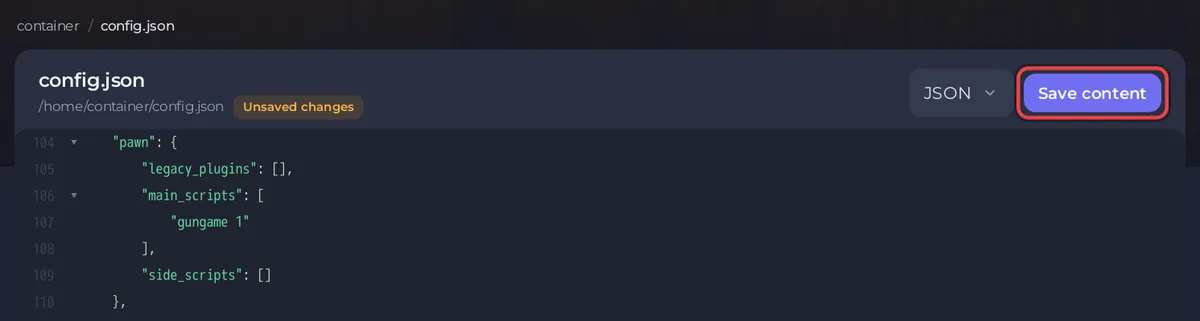
config.json. L'éditeur de texte s'ouvre. Trouvez la partie
pawn. Sur un serveur neuf, elle ressemble à ceci :"pawn": { "legacy_plugins": [], "main_scripts": [ "gungame 1" ], "side_scripts": [] },
- Remplacez
gungamepar le nom de votre gamemode, par exemple"derby 1". Gardez les guillemets. - Cliquez sur Enregistrer le contenu.
- Redémarrez le serveur. La Console montre le nouveau gamemode qui démarre.
Le nombre après le nom indique combien de fois le gamemode se joue avant le suivant de la liste. Avec un seul gamemode dans la liste, cela n'a pas d'importance.
Mettre en place une rotation de plusieurs gamemodes
Mettez plusieurs entrées dans main_scripts, avec une virgule entre elles :
"main_scripts": [
    "gungame 1",
    "derby 2",
    "simpletdm 1"
],
Quand un gamemode se termine, open.mp lance le suivant de la liste, et après le dernier il revient au premier. Ici, derby se joue deux fois de suite avant simpletdm. Pour passer tout de suite au gamemode suivant, tapez gmx dans la Console. Avec un seul gamemode dans la liste, gmx relance ce même gamemode. Le format vient du guide d'installation d'open.mp.
Et si quelque chose se passe mal ?
- Le serveur ne démarre pas après la modification : la Console affiche
Error while parsing config filequand une virgule ou un guillemet manque. Corrigez la ligne, ou voyez Problèmes et solutions du serveur open.mp. - "Could not find" au démarrage : le nom dans
main_scriptsne correspond à aucun fichier.amxdansgamemodes. Les noms sont sensibles à la casse.
Toutes les autres options de config.json : Référence des paramètres config.json d'open.mp.
Votre serveur est hébergé ailleurs ? Transférez-le chez nous


