

Pour changer le nom ou le mot de passe d'accès d'un serveur open.mp chez PlayNHost, ouvrez Paramètres, cliquez sur config.json sous Fichiers de config, modifiez Name (nom) ou Password (mot de passe) et cliquez sur Enregistrer et redémarrer. Les slots de joueurs se changent sur Aperçu, avec le crayon de la ligne Slots, jusqu'au nombre inclus dans votre offre.
Changer le nom du serveur
- Ouvrez votre serveur dans le panel et cliquez sur Paramètres dans le menu de gauche.
- Dans la liste de gauche, sous Fichiers de config, cliquez sur
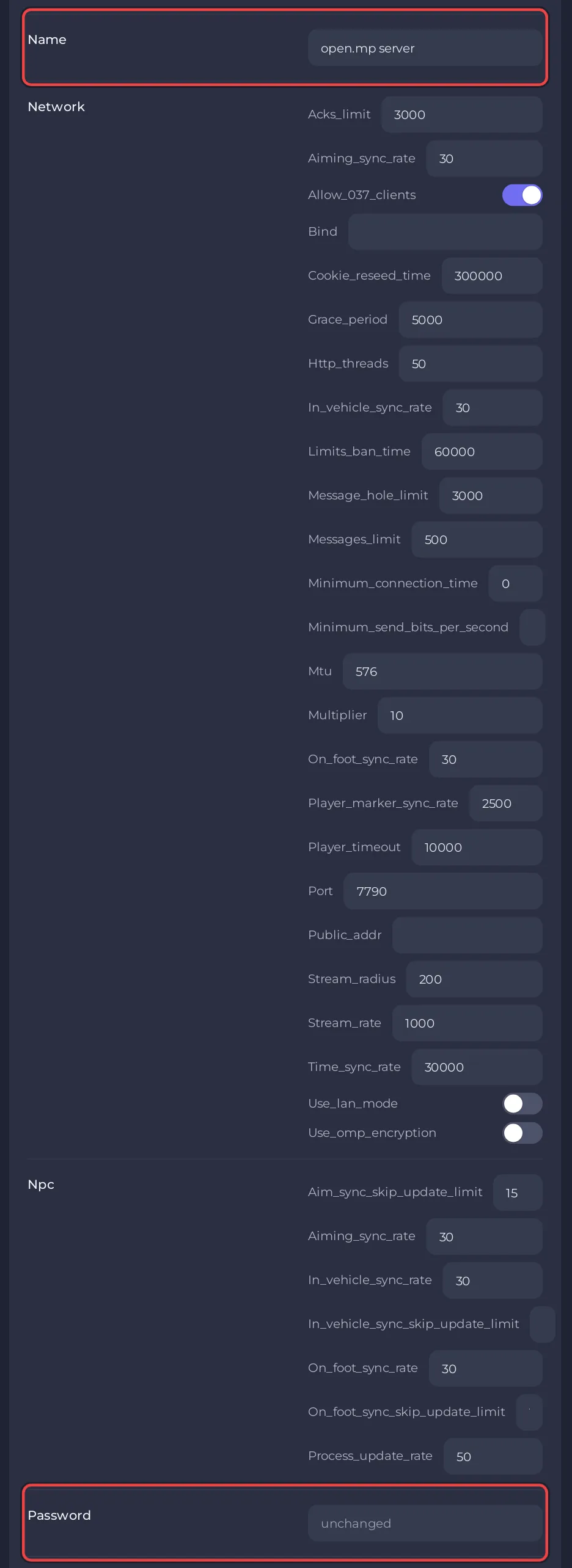
config.json. Une carte intituléeconfig.jsons'ouvre : « Les paramètres de config.json, sans modifier le fichier à la main. » - Trouvez Name et tapez le nom que les joueurs doivent voir dans le launcher et à la connexion. Un serveur neuf s'appelle
open.mp server. - Cliquez sur Enregistrer et redémarrer. Le panel dit « Enregistré, et le serveur redémarre pour appliquer les modifications. » Cliquez plutôt sur Enregistrer seulement pour l'appliquer au prochain démarrage.
La ligne Nom du serveur de la carte du serveur sur Aperçu est un autre nom : elle renomme le serveur dans votre panel uniquement. Les joueurs ne le voient jamais.
Définir ou retirer un mot de passe d'accès
- Ouvrez la même carte
config.jsonsous Paramètres, Fichiers de config. - Tapez un mot de passe dans Password. Le champ masque ce que vous tapez.
- Cliquez sur Enregistrer et redémarrer.
Dès lors, le launcher open.mp demande à chaque joueur « This server is protected, please enter password. » Pour rouvrir le serveur à tout le monde, videz Password, puis enregistrez et redémarrez.
Pour définir un mot de passe seulement jusqu'au prochain redémarrage, tapez password et le nouveau mot de passe dans la Console. Le serveur répond Setting server password to: et le mot de passe. password 0 le retire jusqu'au prochain redémarrage, et password seul affiche le mot de passe actuel. Ces commandes viennent du guide du serveur d'open.mp.
Changer les slots de joueurs
- Sur Aperçu, trouvez la carte du serveur, avec le logo du jeu et Rejoindre, et cliquez sur le crayon de la ligne Slots (« Modifier le nombre de slots de joueurs »).
- La fenêtre Modifier les slots de joueurs dit « Votre offre autorise jusqu'à » le nombre de joueurs de votre offre, et « Cela redémarrera votre serveur. »
- Tapez un nombre, ou utilisez Augmenter et Diminuer, puis cliquez sur Mettre à jour. Le serveur redémarre avec la nouvelle limite.
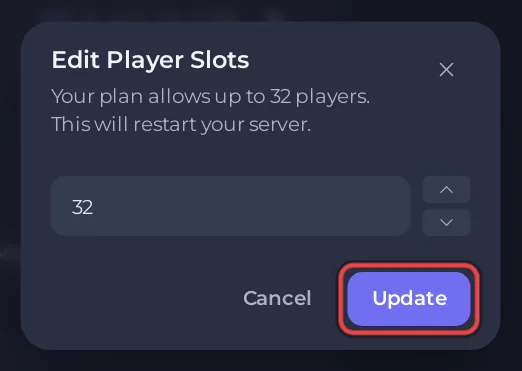
Le panel écrit ce nombre dans max_players dans config.json avant chaque démarrage, donc modifier max_players à la main dans le fichier ne change rien. Sous Paramètres, Paramètres du jeu, le même nombre apparaît comme Joueurs max. avec un badge Lecture seule. Les bots NPC, si votre gamemode en utilise, prennent des slots sur la même limite.
Questions fréquentes
Puis-je avoir plus de slots que mon offre n'en inclut ? Non. La fenêtre Modifier les slots de joueurs s'arrête au nombre de votre offre, que la vitrine indique pour chaque offre open.mp.
Pourquoi ma modification n'apparaît-elle pas ? Les changements de config.json s'appliquent au prochain démarrage. Cliquez sur Enregistrer et redémarrer, ou redémarrez vous-même le serveur.
Les autres options de config.json, comme la langue, le site web et l'invitation Discord que le launcher affiche, sont dans la Référence des paramètres config.json d'open.mp. Pour tenir des joueurs dehors pour de bon, voyez Comment expulser, bannir et débannir des joueurs sur votre serveur open.mp.
Votre serveur est hébergé ailleurs ? Transférez-le chez nous


