

Ouvrez Modding, puis Plugins ou Mods, et cliquez sur Installés. Un plugin ou un mod avec une version plus récente montre les deux versions, comme 2.9.1, 2.12.1 available, et un bouton Mettre à jour. Quand plusieurs sont périmés, une barre au-dessus de la liste propose Tout mettre à jour pour tous d’un coup.
Faites d’abord un backup si vous pensez vouloir revenir en arrière. Une mise à jour remplace le fichier, et une nouvelle version peut changer ce qui est enregistré dans votre monde. Voir Créer, télécharger et restaurer des backups.
Mettre à jour un plugin ou un mod
- Ouvrez votre serveur dans le panel, cliquez sur l’onglet Modding, puis sur Plugins ou Mods, puis sur Installés.
- Cliquez sur Mettre à jour sur la ligne.
- La fenêtre Mettre à jour avec le nom montre
Fromla version installéetola nouvelle, et dit que votre configuration n’est pas touchée : seul le fichier est remplacé, et l’ancien fichier est retiré une fois le nouveau en place. - Cliquez sur Mettre à jour et redémarrer.
- Redémarrez le serveur vous-même. Malgré le nom du bouton, le panel ne fait que remplacer le fichier et ne redémarre pas le serveur. Voir Démarrer, arrêter, redémarrer et forcer l’arrêt de votre serveur.
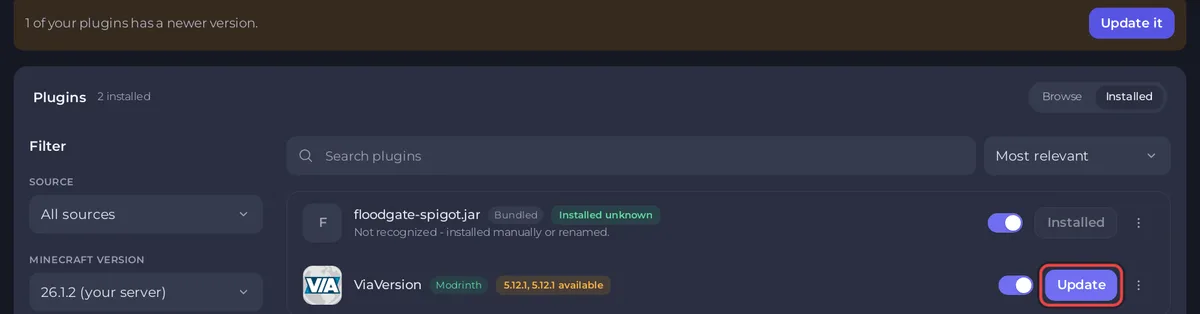
Un plugin ou un mod que vous aviez désactivé reste désactivé après une mise à jour.
Tout mettre à jour d’un coup
- Dans la liste Installés, la barre indique combien ont une version plus récente, par exemple
3 of your plugins have a newer version.Cliquez sur Tout mettre à jour (3) (ou Le mettre à jour quand il n’y en a qu’un). - La fenêtre les liste et explique que chacun est remplacé par la version plus récente que liste le catalogue, et que l’ancien fichier ne part qu’une fois le nouveau en place.
- Laissez Redémarrer le serveur à la fin coché pour que le panel redémarre le serveur à la fin, ou décochez-le pour redémarrer plus tard.
- Cliquez sur le bouton en bas, qui nomme le nombre, par exemple Mettre à jour 3 plugins. Chaque ligne montre sa progression.
- À la fin, la fenêtre indique
All 3 updated. The server is restarting., ouRestart to load them.si vous avez décoché la case. Si certains ont échoué, elle dit combien et pourquoi sur leurs lignes, et les autres sont en place.
Installer une version précise
Utilisez-le pour revenir à une version dont vous savez qu’elle marche, ou pour choisir une version pour une autre version de Minecraft.
- Dans la liste Installés, ouvrez le menu au bout de la ligne (les trois points, Options pour le nom) et choisissez Choisir une version.
- La fenêtre Installer avec le nom liste les versions sous
Minecraftet une version, avec un badge : Release, Bêta, Alpha ou Dev. La version stable la plus récente est sélectionnée. - Choisissez une version. Si une autre version du même projet est installée, la fenêtre prévient
Garder les deux empêchera le serveur de démarrer.Cochez Supprimer l’ancienne version. - Cliquez sur Installer avec le numéro de version.
- Redémarrez le serveur.
Les versions de SpigotMC n’ont que la dernière version, donc il n’y a rien de plus ancien à choisir.
Quelles versions le panel propose
- Mettre à jour et Tout mettre à jour prennent la version stable la plus récente pour la version de Minecraft de votre serveur. Une version bêta ou de développement n’est proposée que lorsqu’aucune version stable ne convient, et son badge le dit, par exemple
(beta) available. - Seuls les plugins et les mods que le panel reconnaît ont des badges de mise à jour : ceux qu’il trouve sur Modrinth, CurseForge ou Hangar. Un fichier qui affiche
Non reconnu : installé manuellement ou renommé.doit être mis à jour à la main. Voir Téléverser vos propres plugins ou mods sur votre serveur Minecraft.
Bon à savoir
- Mods : chaque joueur a besoin de la même mise à jour sur son propre ordinateur. Voir Préparer vos joueurs à un serveur Minecraft avec mods.
- Passer votre serveur à une version de Minecraft plus récente veut en général dire mettre aussi à jour les plugins et les mods. Voir Mettre à jour votre serveur Minecraft.
- Un modpack se met à jour en entier : Mettre à jour le modpack de votre serveur Minecraft.
- Si le serveur ne démarre pas après une mise à jour, utilisez Choisir une version pour revenir en arrière, ou restaurez votre backup. Voir Voir pourquoi votre serveur Minecraft s’est arrêté.
Votre serveur est hébergé ailleurs ? Transférez-le chez nous


