

Il y a deux sortes de mises à jour. Une nouvelle build de la version de Minecraft que vous utilisez (correctifs de bugs et de sécurité) arrive toute seule sur Paper, Purpur et Folia à chaque démarrage du serveur. Une nouvelle version de Minecraft ne s’installe jamais toute seule : vous la choisissez avec Modifier le type de serveur sur la page Aperçu, après un backup, parce qu’un monde ouvert dans une version plus récente ne peut pas revenir en arrière.
Nouvelles builds : redémarrez pour mettre à jour (Paper, Purpur, Folia)
Sur ces types, le serveur cherche une build plus récente de votre version de Minecraft à chaque démarrage. Il ne prend jamais qu’une build plus récente de la version que vous utilisez déjà, donc vos plugins et votre monde ne sont pas touchés.
- Pour prendre la build la plus récente maintenant, redémarrez le serveur.
- Vérifiez le résultat : la Console montre le serveur qui démarre sur la nouvelle build.
Le réglage derrière cela est Mise à jour automatique du serveur. Il est activé par défaut :
- Ouvrez l’onglet Paramètres et cliquez sur Paramètres du jeu.
- Cliquez sur Afficher les options avancées. Vous voyez Mise à jour automatique du serveur, Numéro de build et le nom de fichier du jar du serveur.
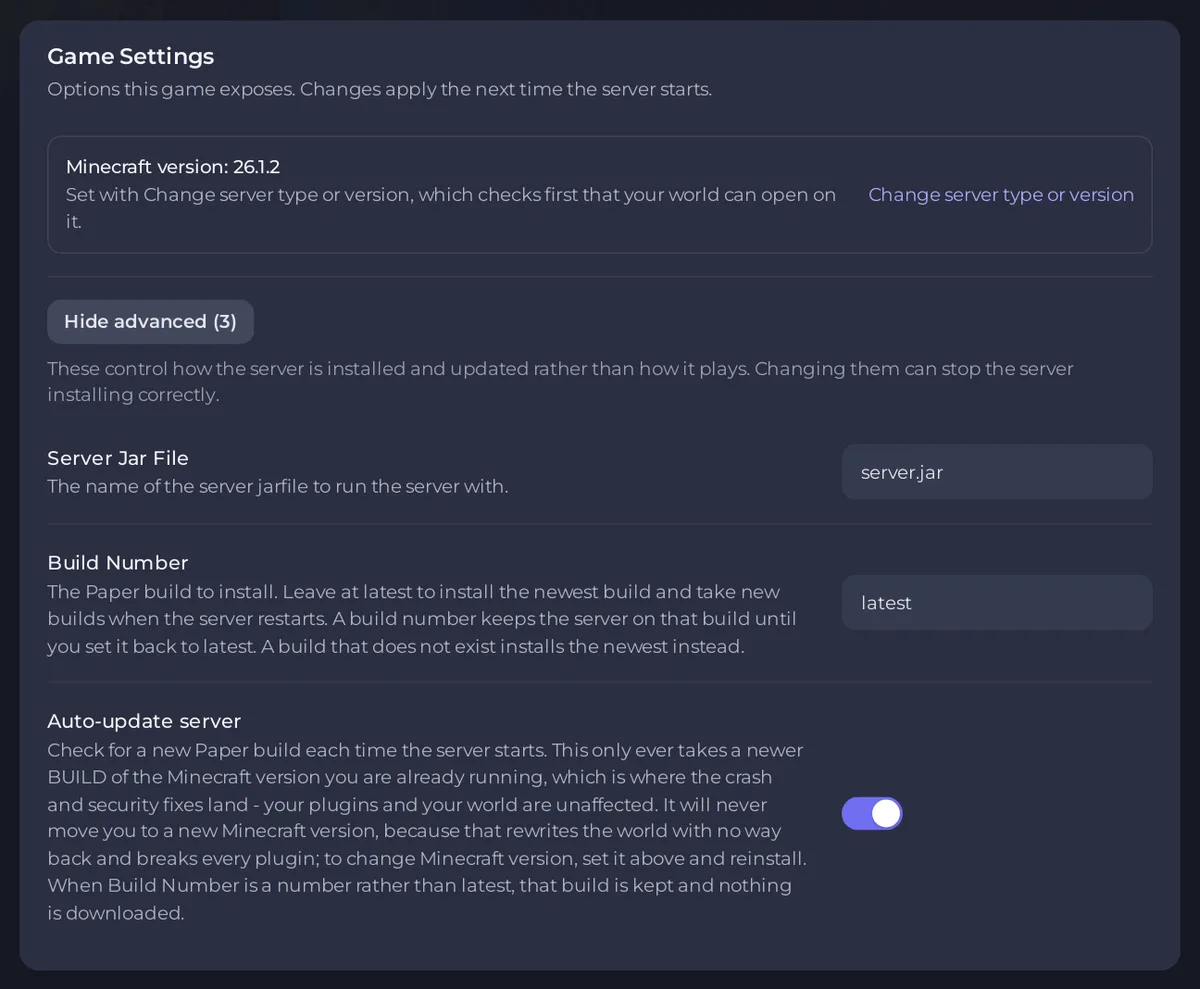
- Numéro de build
latestprend les nouvelles builds à chaque redémarrage. Un numéro de build garde le serveur sur cette build jusqu’à ce que vous le remettiez surlatest. - Désactiver Mise à jour automatique du serveur garde la build que vous avez.
Le panel note que ces options contrôlent comment le serveur est installé et mis à jour, et que les changer peut empêcher une installation correcte. Laissez-les telles quelles sauf si vous figez une build volontairement.
Les proxys Velocity et Waterfall ont les deux mêmes options pour leurs propres builds.
Une nouvelle version de Minecraft
Vanilla, Fabric, Forge, NeoForge, Quilt, les modpacks et tous les autres types restent sur la version que vous avez installée jusqu’à ce que vous la changiez. Sur Paper et Purpur aussi, une nouvelle version de Minecraft est un changement que vous faites :
- Vérifiez que vos plugins ou mods prennent en charge la nouvelle version.
- Ouvrez Modifier le type de serveur sur la page Aperçu, gardez votre type et choisissez la nouvelle version.
- Décochez Supprimer mes fichiers existants et repartir de zéro (recommandé). pour garder votre monde, et laissez Faire d’abord un backup (recommandé). coché, ou cliquez sur Essayer d’abord sur une copie.
Les étapes complètes sont dans Changer la version de Minecraft ou le type de serveur. Paramètres du jeu montre votre version comme Minecraft version: avec un lien Changer de type de serveur ou de version vers la même fenêtre.
Après la sortie d’une mise à jour de Minecraft
Les jeux des joueurs se mettent à jour tout seuls vers le Minecraft le plus récent. Tant que votre serveur n’est pas sur la même version, ils voient Outdated server. Ils peuvent choisir la version de votre serveur dans le Minecraft Launcher en attendant que vous passiez : Les joueurs voient « Outdated client » ou « Outdated server » sur votre serveur Minecraft.
Sur un serveur à plugins, ViaVersion laisse des joueurs sur une version plus récente rejoindre un serveur plus ancien pendant que vos plugins rattrapent leur retard : Laisser des versions de Minecraft plus anciennes et plus récentes rejoindre avec ViaVersion.
Plugins, mods et modpacks
- Plugins et mods : Mettre à jour les plugins et les mods de votre serveur Minecraft.
- Modpacks : Mettre à jour le modpack de votre serveur Minecraft.
Votre serveur est hébergé ailleurs ? Transférez-le chez nous


