

Il y a deux façons de créer un serveur Minecraft. Vous pouvez faire tourner le logiciel serveur gratuit de Mojang sur votre propre ordinateur, ou louer un serveur qui tourne toute la journée sans votre PC. Les deux sont ci-dessous, pour que vous choisissiez celle qui convient à votre groupe.
Option 1 : le faire tourner sur votre propre PC
Cela convient à quelques amis qui jouent en même temps, et cela ne coûte rien à part l’électricité. Ces étapes sont pour Java Edition. Bedrock Edition a son propre programme serveur, le Bedrock Dedicated Server.
- Installez Java. Le serveur Java Edition est un programme Java. Minecraft 26.1 et plus récent ont besoin de Java 25, la 1.20.5 à la 1.21.11 ont besoin de Java 21, et la 1.18 à la 1.20.4 ont besoin de Java 17.
- Téléchargez le serveur. Récupérez le fichier serveur sur la page de téléchargement officielle de Minecraft, renommez-le
server.jaret mettez-le dans son propre dossier vide. - Lancez-le une fois. Ouvrez une ligne de commande dans ce dossier et exécutez :
java -jar server.jar --nogui- Acceptez l’EULA. Le premier démarrage crée
eula.txtet s’arrête. Ouvrez-le, changezeula=falseeneula=true, enregistrez et relancez le serveur. Le premier monde met une minute à se générer. - Laissez entrer vos amis. Les amis sur votre réseau domestique rejoignent avec l’adresse de votre ordinateur. Les amis ailleurs ont besoin que votre box redirige le port 25565 vers votre PC, et ils rejoignent avec votre adresse IP publique.
À quoi s’attendre : le serveur ne tourne que lorsque votre PC est allumé et que la fenêtre est ouverte. Votre débit montant à la maison limite le nombre de joueurs qu’il supporte, et certaines connexions internet n’autorisent pas du tout la redirection de port.
Option 2 : utiliser un serveur hébergé
Un serveur hébergé tourne sur une machine dans un centre de données, donc il reste en ligne quand vous vous déconnectez, et personne n’a à toucher à une box.
- Commandez une offre. Choisissez la mémoire pour votre groupe. Voir De combien de RAM un serveur Minecraft a-t-il besoin si vous n’êtes pas sûr.
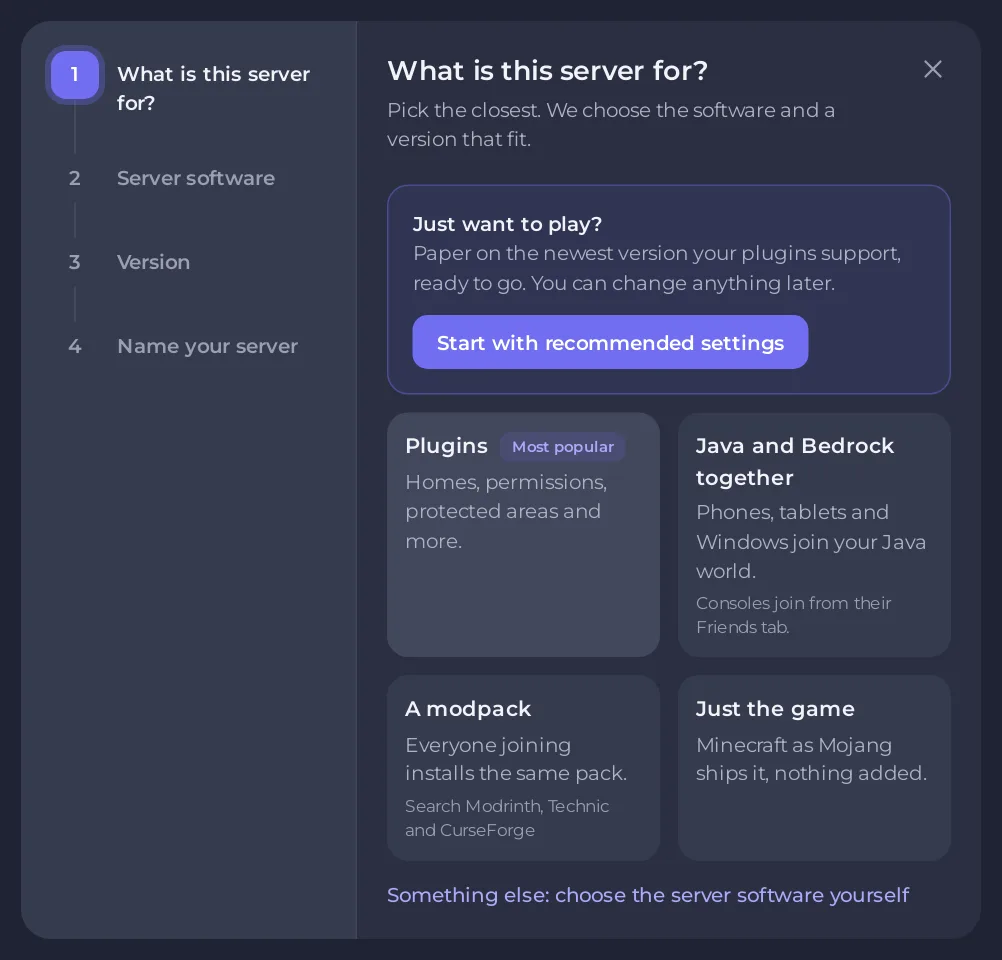
- Répondez aux questions de configuration. La première fois que vous ouvrez le serveur dans le panel, une courte configuration demande à quoi sert le serveur (plugins, Java et Bedrock ensemble, un modpack ou juste le jeu), la version et votre monde. Le serveur démarre quand vous cliquez sur Terminer la configuration. Voir Configurer votre nouveau serveur Minecraft.
- Rejoignez. Copiez l’adresse depuis la carte Jouer avec des amis sur la page Aperçu et ajoutez-la dans Minecraft. Voir Rejoindre votre serveur Minecraft.
- Changez d’avis quand vous voulez. Un autre type de serveur ou une autre version est à une fenêtre de là avec Modifier le type de serveur, et les plugins, mods et modpacks s’installent depuis l’onglet Modding. Voir Les types de serveur Minecraft expliqués.
Les nouvelles commandes ont une garantie de remboursement de 72 heures, vous pouvez donc d’abord essayer avec vos amis. Voir Comment fonctionnent les remboursements.
Lequel choisir ?
- Coût : votre propre PC est gratuit. Un serveur hébergé est un prix mensuel.
- En ligne quand votre PC est éteint : seulement le serveur hébergé.
- Configuration : chez soi, vous installez Java, acceptez l’EULA et configurez la redirection de port. Hébergé, vous répondez à quelques questions dans le panel.
- Amis d’autres endroits : chez soi, ils ont besoin de la redirection de port. Hébergé, ils utilisent l’adresse.
- Modpacks et plugins : chez soi, vous les installez et les mettez à jour à la main. Hébergé, le panel les installe pour vous depuis l’onglet Modding.
- Backups : chez soi, vous copiez le dossier vous-même. Hébergé, le panel les fait pour vous quand votre offre inclut les backups. Voir Sauvegarder, restaurer et réinitialiser votre monde Minecraft.
Si vous ne jouez ensemble que le temps d’une soirée et que votre box le permet, votre propre PC suffit. Si vous voulez que le monde soit là dès que quelqu’un se connecte, ou des modpacks sans le travail de configuration, un serveur hébergé vous épargne l’effort.
Prochaines étapes
- Démarrer votre serveur Minecraft pour la première fois
- Configurer une whitelist et bannir des joueurs sur votre serveur Minecraft, pour que seuls vos amis puissent rejoindre
Votre serveur est hébergé ailleurs ? Transférez-le chez nous


