

La première fois que vous ouvrez un nouveau serveur Minecraft dans le panel, une courte configuration remplit l’écran. Elle demande à quoi sert le serveur, quelle version lancer, quelques choix pour le monde et un nom, puis installe tout et démarre le serveur. Le serveur ne démarre pas tant que vous n’avez pas cliqué sur Terminer la configuration, donc répondez avant d’inviter qui que ce soit.
Lancer la configuration
- Ouvrez votre serveur dans le panel. La configuration s’ouvre toute seule avec Bienvenue :
Quelques étapes pour mettre votre serveur en marche. Il ne démarrera pas avant la fin de cette configuration. - Cliquez sur Commencer.
Les étapes sont listées à gauche sur un ordinateur, et sous la forme Step 2 of 5 (par exemple) sur un téléphone. Vous pouvez revenir en arrière à tout moment avec Retour. À partir de la deuxième étape, Passer et démarrer termine avec les valeurs par défaut pour chaque étape à laquelle vous n’avez pas répondu.
Pour quitter sans terminer, cliquez sur la croix en haut à droite. Son infobulle indique Terminer plus tard: le serveur démarre une fois la configuration finie. La configuration se rouvre la prochaine fois que vous ouvrez le serveur.
Étape 1 : à quoi sert ce serveur ?
Choisissez la carte la plus proche. Le panel choisit le logiciel et une version qui conviennent.
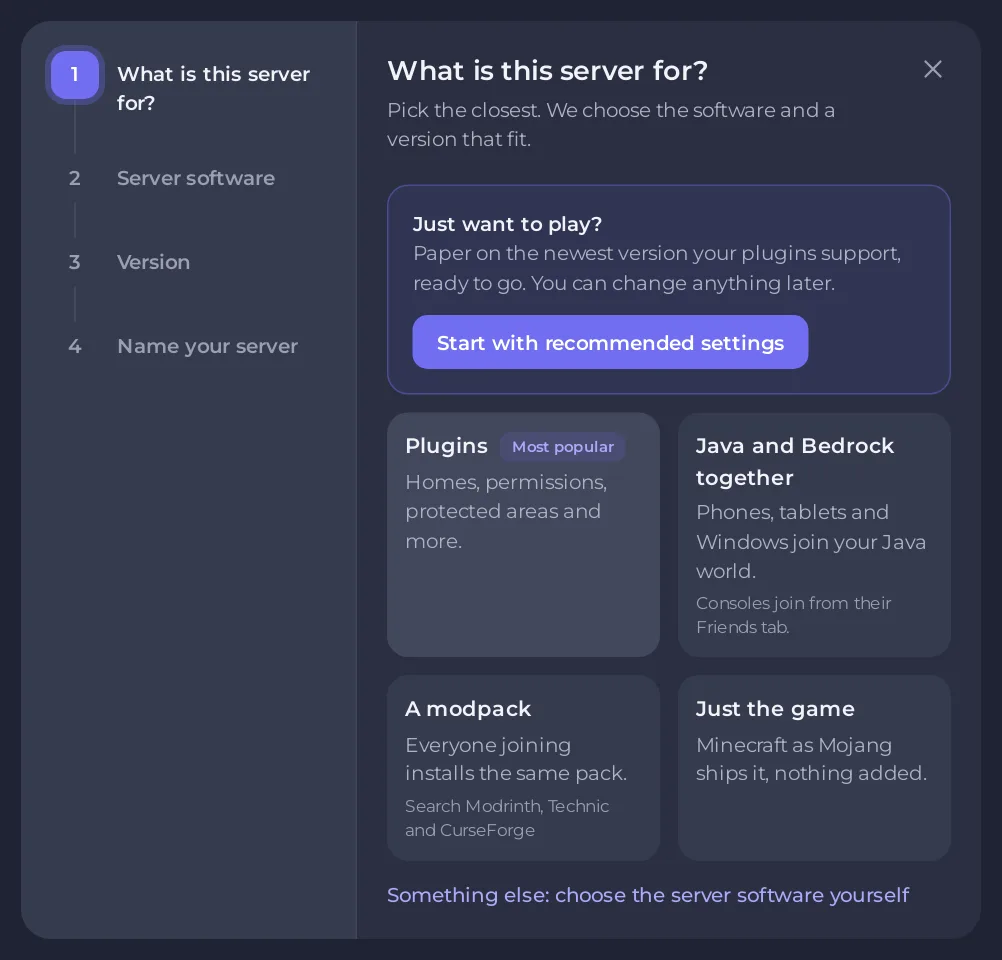
- Plugins (marqué Le plus populaire) : Paper, avec des plugins pour les maisons, les permissions, les zones protégées et plus encore. Les joueurs rejoignent avec le jeu normal.
- Java et Bedrock ensemble : Paper avec crossplay, pour que les joueurs sur téléphone, tablette et PC Windows rejoignent votre monde Java. La liste des versions ne propose que celles que le crossplay prend en charge.
- Un modpack : cherchez dans les sources de modpacks que le panel liste et installez un pack. Toutes les personnes qui rejoignent ont besoin du même pack.
- Juste le jeu : Vanilla, Minecraft exactement comme Mojang le livre, sans rien ajouter.
- Autre chose: choisissez vous-même le logiciel du serveur : la liste complète des types de serveur, avec un champ de recherche. Paper est le choix habituel ; Spigot se compile lui-même pendant l’installation et a besoin de beaucoup plus de mémoire, donc choisissez Paper sur une petite offre. Voir Types de serveur Minecraft expliqués : Vanilla, Paper, Purpur, Spigot, Forge et Fabric.
Pressé ? Le cadre Vous voulez juste jouer ? en haut a Démarrer avec les réglages recommandés. Il choisit Paper sur la version la plus récente que vos plugins prennent en charge et saute à la dernière étape. Vous pouvez tout changer plus tard.
Étape 2 : version
Choisissez la version de Minecraft dans Version. La plus récente est marquée (latest) et déjà sélectionnée. N’en prenez une plus ancienne que si vos amis ou vos plugins en ont besoin.
- Canal de publication apparaît pour les types de serveur qui publient aussi des versions de test. Gardez Stable (recommandée). Snapshots (versions de test, risque d’abîmer les mondes) sont faites pour tester.
- Autoriser les joueurs Bedrock (crossplay) apparaît là où le crossplay peut fonctionner sur ce type et cette version. Sur le parcours Java et Bedrock, il est activé pour vous, et sur les autres parcours il peut déjà l’être aussi. Il donne aux joueurs Bedrock un port à eux, ce qui utilise un port de votre offre. Désactivez-le si seuls des joueurs Java rejoignent. Si le panel ne peut pas configurer le crossplay pendant la configuration, par exemple parce que tous les ports de votre offre sont utilisés, la carte Crossplay Bedrock de Ports et réseau indique plus tard
Le crossplay n’a pas été configuré pendant la configurationavec la raison, et vous pouvez l’activer là. Voir Permettre aux joueurs Bedrock de rejoindre votre serveur Java avec Geyser. - Options avancées, sur les types qui publient des builds séparés, contient Build et Environnement Java. Laissez-les tels quels : le panel choisit déjà le build le plus récent et le bon Java pour la version.
Sur les parcours Plugins et crossplay, le panel peut choisir une version plus ancienne que la plus récente : la plus récente que chaque plugin de départ (ou le crossplay) prend en charge. La note sous la liste le dit, et ViaVersion est ajouté pour que les joueurs sur la version la plus récente puissent quand même entrer.
Étape 3 : plugins (parcours Plugins et crossplay)
Cochez les plugins que vous voulez maintenant. Ils sont tous facultatifs, et vous pouvez en ajouter d’autres plus tard dans l’onglet Modding.
- LuckPerms : décidez qui peut utiliser quelles commandes.
- EssentialsX : maisons, warps, kits et les commandes courantes que les joueurs attendent.
- WorldEdit : construisez et modifiez de grandes zones en quelques secondes.
- WorldGuard : protégez le spawn et d’autres zones contre le grief.
- CoreProtect : voyez qui a cassé ou posé quoi, et annulez-le.
- Chunky : générez le monde à l’avance, pour que l’exploration ne lague pas.
Un plugin qui n’a pas encore de build pour votre version le dit et ne peut pas être coché.
Étape 4 : votre monde
Ces choix servent une seule fois, quand le monde est créé. Les valeurs par défaut conviennent.
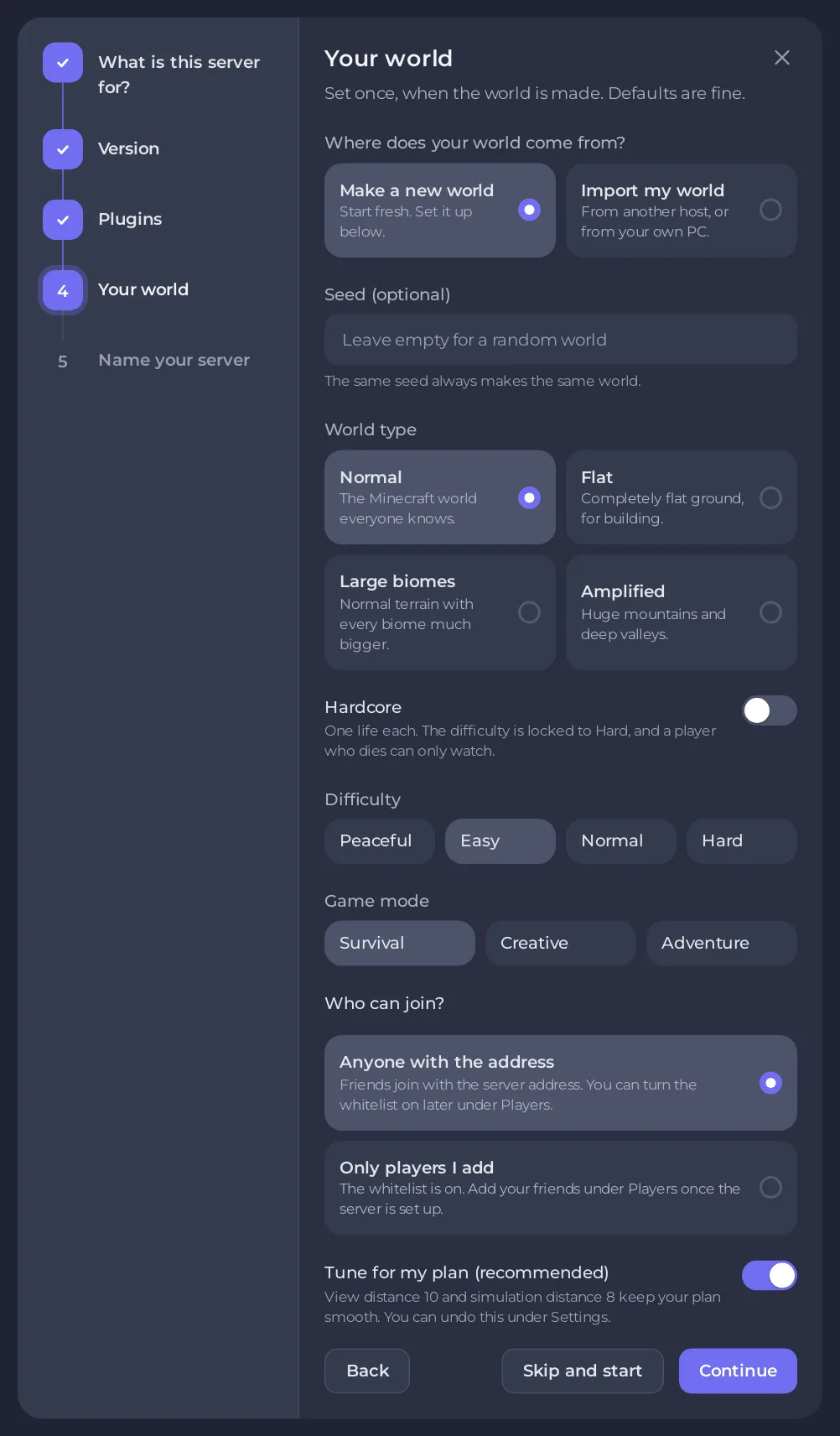
- Seed (facultatif) : la même seed donne toujours le même monde. Laissez vide pour un monde aléatoire.
- Type de monde : Normal, Plat (pour construire), Grands biomes ou Amplifié (montagnes immenses). Les mondes amplifiés mettent beaucoup plus de temps à se générer et demandent plus de mémoire, et sur une offre de moins de 4 Go l’étape vous avertit.
- Hardcore : une seule vie chacun. La difficulté est verrouillée sur Difficile, et un joueur qui meurt ne peut plus que regarder.
- Difficulté : Paisible, Facile, Normale ou Difficile. Facile est la valeur par défaut.
- Mode de jeu : Survie, Créatif ou Aventure. Survie est la valeur par défaut.
- Qui peut rejoindre? : Toute personne qui a l’adresse (la valeur par défaut), ou Seulement les joueurs que j’ajoute, qui active la whitelist.
- Adapter à mon offre (recommandé) : affiché quand le panel a des distances d’affichage et de simulation adaptées à votre offre. Il règle les deux avant le premier démarrage, il est activé par défaut, et vous pouvez l’annuler plus tard sous Paramètres. Voir Changer la distance d’affichage et la distance de simulation de votre serveur Minecraft.
Si l’étape demande D’où vient votre monde ?, vous pouvez choisir Importer mon monde pour apporter un monde depuis votre PC ou un autre hébergeur. Voir Téléverser votre propre monde Minecraft.
Étape 5 : nommer votre serveur
- Saisissez un Nom du serveur de 1 à 50 caractères. C’est le nom que vous voyez dans le panel. Vous pouvez le changer plus tard.
- Ajoutez une Description si vous le souhaitez.
- Saisissez Votre pseudo Minecraft (facultatif). Vous serez opérateur et sur la whitelist dès le premier démarrage, donc vous pourrez toujours rejoindre votre propre serveur. Un pseudo Java compte de 1 à 16 lettres, chiffres ou tirets bas.
- Cliquez sur Terminer la configuration.
Si vous avez choisi Seulement les joueurs que j’ajoute et laissé votre pseudo vide, l’étape vous avertit : vous ne pourrez pas rejoindre tant que vous ne vous serez pas ajouté sur la page Joueurs.
Il n’y a pas de case EULA à cocher. Accepter l’EULA de Mojang fait partie des conditions que vous avez acceptées en commandant.
Quand vous avez terminé
Le panel installe le serveur et le démarre. Le dernier écran indique <your server name> is starting (ou is online une fois en ligne) et affiche votre adresse avec les étapes pour rejoindre en Java Edition et Ce que nous avons préparé. Si quelque chose n’a pas pu être ajouté, comme un plugin sans build pour votre version, un cadre Bon à savoir le dit. Tant que le serveur démarre encore, l’écran indique qu’il sera prêt dans environ une minute.
- Cliquez sur Copier à côté de l’adresse et envoyez-la à vos amis.
- Cliquez sur Aller à mon serveur.
Ensuite : Démarrer votre serveur Minecraft pour la première fois montre ce que la Console affiche pendant le démarrage, et Rejoindre votre serveur Minecraft (Java et Bedrock) donne les étapes pour rejoindre.
Changer plus tard
Rien ici n’est définitif :
- Autre type ou autre version : Changer la version de Minecraft ou le type de serveur.
- Difficulté, mode de jeu et autres réglages : Les propriétés du serveur Minecraft expliquées : tous les paramètres Java.
- Whitelist activée ou désactivée : Configurer une whitelist et bannir des joueurs sur votre serveur Minecraft.
- Un modpack : Installer un modpack sur votre serveur Minecraft.
La seed, le type de monde et le hardcore ne s’appliquent qu’à un nouveau monde. Pour utiliser de nouvelles valeurs sur un monde que vous avez déjà, voir Utiliser une seed et un type de monde sur votre serveur Minecraft.
Votre serveur est hébergé ailleurs ? Transférez-le chez nous


