

Votre serveur Minecraft démarre tout seul quand vous terminez la configuration. Il est prêt quand la Console montre une ligne qui commence par Done et se termine par For help, type "help". Le premier démarrage est plus long que les suivants, parce que le serveur est installé et que le monde est généré.
Avant le premier démarrage
Un nouveau serveur Minecraft s’ouvre avec une courte configuration, et il ne démarre pas tant que vous n’avez pas cliqué sur Terminer la configuration. Si vous ne l’avez pas encore fait, voir Configurer votre nouveau serveur Minecraft.
Le regarder démarrer
- Ouvrez votre serveur dans le panel et cliquez sur l’onglet Console.
- Pendant que le logiciel serveur s’installe, la page indique
Ce serveur est en cours d’installation et la plupart des actions sont indisponibles.Attendez la fin. - Les propres lignes du panel viennent en premier, par exemple
PlayNHost server is starting...etLaunching Minecraft on PlayNHost:. - Minecraft charge ensuite et génère le nouveau monde.
- Le serveur est prêt quand il affiche une ligne comme :
Done (12.3s)! For help, type "help"Le nombre est le nombre de secondes que cela a pris. À partir de ce moment, les joueurs peuvent rejoindre.
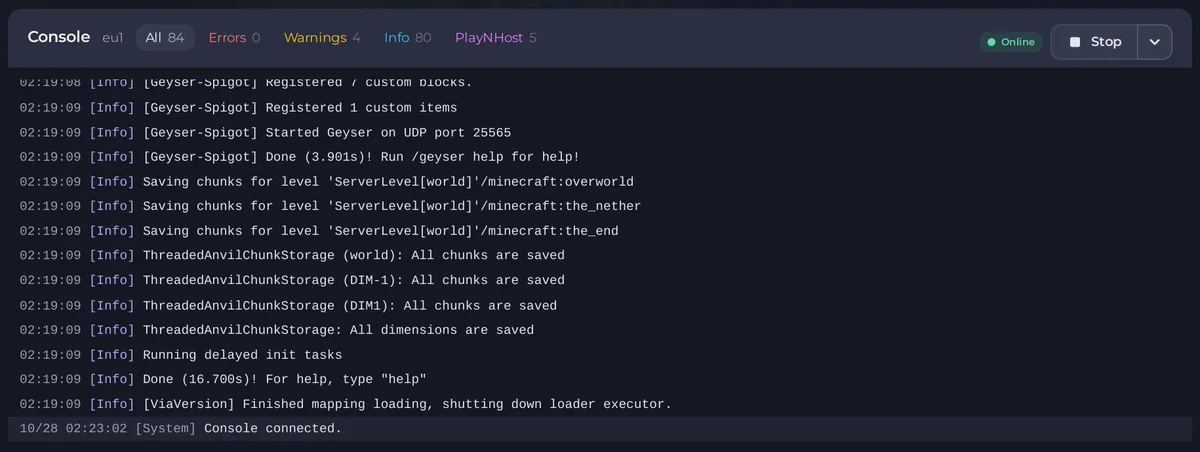
Si vous avez appuyé vous-même sur Démarrer, attendez la même ligne Done. Ne cliquez pas sur Forcer l’arrêt pendant la génération du monde : le panel prévient que forcer l’arrêt d’un serveur peut faire perdre des données.
Combien de temps ça prend
Le premier démarrage télécharge et installe le logiciel serveur, puis génère un nouveau monde, donc il prend quelques minutes. Les démarrages suivants réutilisent le monde et sont bien plus rapides. Un monde Amplifié ou un gros modpack ralentit le premier démarrage.
La carte Préparez votre serveur
Pendant les 30 premiers jours, la page Aperçu montre au propriétaire du serveur une carte Préparez votre serveur avec quatre éléments qui se cochent tout seuls :
- Logiciel du serveur choisi : fait par la configuration.
- Vos amis peuvent rejoindre : se coche quand quiconque a l’adresse peut rejoindre, ou quand des amis sont dans la whitelist. Ajouter des amis ouvre la page Joueurs.
- Un backup est enregistré : Faire un backup crée le premier backup, pour qu’il y ait une copie avant que quiconque construise.
- Premier joueur connecté : Copier l’adresse copie l’adresse. Dans Minecraft, choisissez Multijoueur, Ajouter un serveur, puis collez-la.
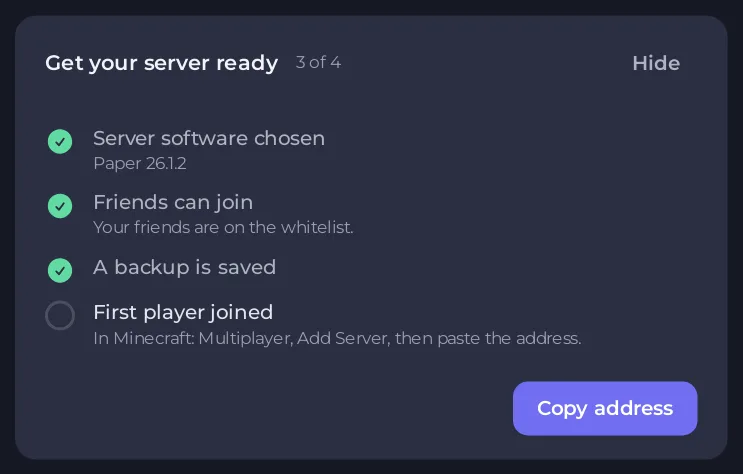
Cliquez sur Masquer pour retirer la carte définitivement.
Ce qu’a déjà un nouveau serveur
- Le type et la version de serveur que vous avez choisis, par exemple Paper dans la version la plus récente.
- Les réglages du monde de la configuration : seed, type de monde, difficulté et mode de jeu.
- Qui peut rejoindre : ouvert à quiconque a l’adresse, sauf si vous avez choisi Seulement les joueurs que j’ajoute (la whitelist est activée).
- Vous comme opérateur et dans la whitelist, si vous avez tapé votre pseudo Minecraft dans la configuration.
- Distance d’affichage et distance de simulation adaptées à votre offre, si vous avez laissé Adapter à mon offre activé.
S’il n’atteint pas Done
- La Console s’arrête sur une erreur. Si le panel reconnaît la cause, la page Aperçu montre une carte Pourquoi votre serveur s’est arrêté avec la cause et une solution : Voir pourquoi votre serveur Minecraft s’est arrêté.
- Il démarre et s’arrête de nouveau. Voir Problèmes et solutions pour les serveurs Minecraft.
- Les joueurs ne peuvent pas rejoindre alors qu’il indique Done. Lancez Mes amis peuvent-ils rejoindre? sur la page Aperçu : Trouver pourquoi vos amis ne peuvent pas rejoindre votre serveur Minecraft.
Prochaines étapes
- Rejoignez votre serveur.
- Nommez-vous opérateur, si vous n’avez pas tapé votre pseudo dans la configuration.
- Invitez vos amis.
- Changez les réglages.
Votre serveur est hébergé ailleurs ? Transférez-le chez nous


