

Chaque option qu’un bot tout fait lit au démarrage se trouve sur la page Bot, dans Code, sur la carte Paramètres. Les autres options de Bastion et de matterbridge sont dans leurs fichiers (settings.yaml, matterbridge.toml) sous Files. Changez une valeur, cliquez sur Enregistrer, puis redémarrez le bot. Les clés et mots de passe sont sous Environnement, Identifiants.
Modifier un paramètre
- Ouvrez votre serveur dans le panel et cliquez sur la page Bot.
- Cliquez sur Code dans la liste des sections. La première carte indique « Ce bot est fourni avec son propre code. Ses fichiers sont dans Files. » La carte Paramètres se trouve en dessous.
- Saisissez la nouvelle valeur dans le champ. Un bouton Enregistrer apparaît à côté du champ dès que vous le modifiez. Appuyez dessus.
- Si la valeur n’est pas autorisée, la raison s’affiche sous le champ. Corrigez-la et appuyez de nouveau sur Enregistrer.
- Redémarrez le bot : Redémarrer dans la Console. Le bot ne lit ses paramètres qu’au démarrage.
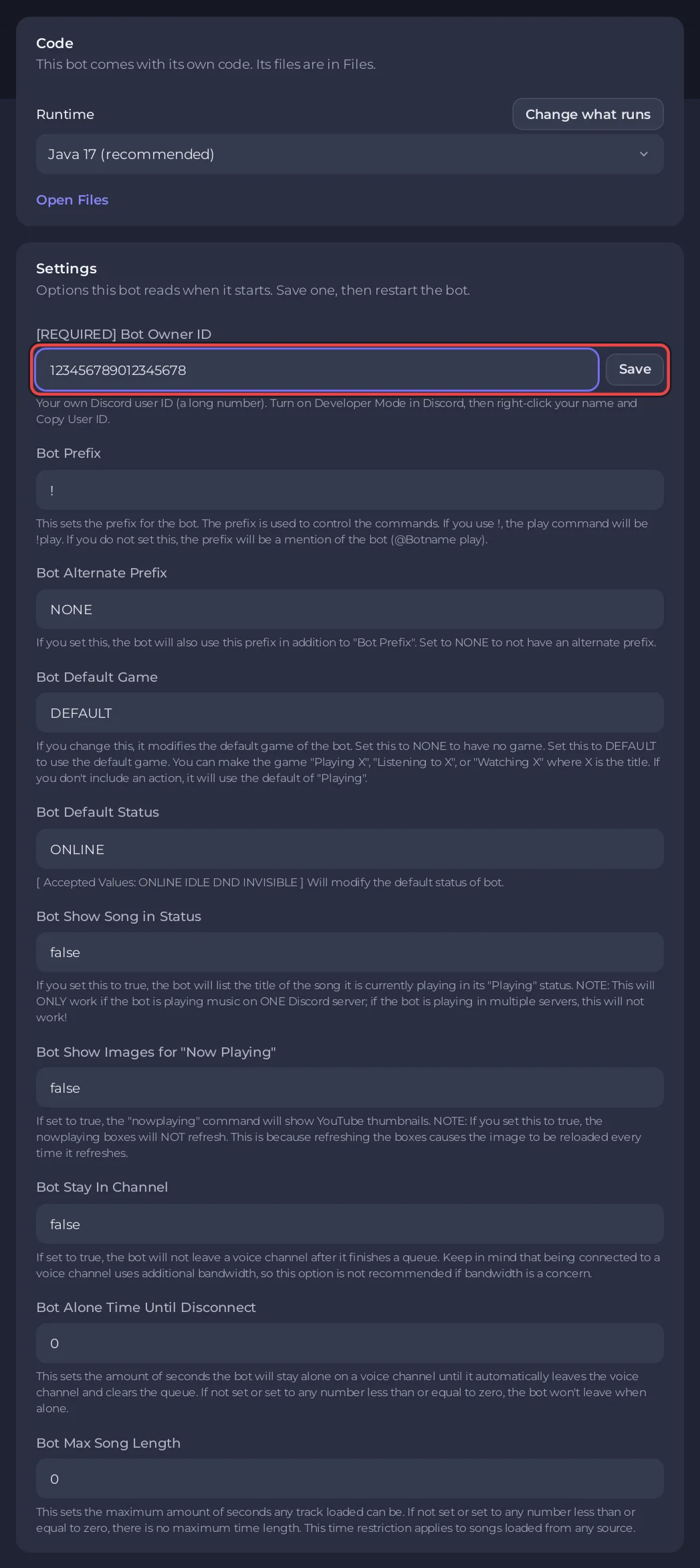
Chaque champ est du texte simple. Quand un réglage est activé ou désactivé, saisissez true ou false (Debug log de matterbridge prend 1 ou 0).
Un paramètre sans lequel le bot ne peut pas démarrer ([REQUIS] ID du propriétaire du bot de JMusicBot, Hôte de la base de données, Nom de la base de données et Utilisateur de la base de données de Ree6, Your Discord server ID de Game Server Monitor) est aussi demandé sur la carte Configurer votre bot de l’Aperçu : sa dernière étape indique « Renseignez d’abord ... sur la page Bot, Code, Paramètres », laisse Démarrer le bot désactivé et propose un lien Ouvrir les paramètres vers cette carte. Une clé obligatoire fonctionne de la même façon (le Client secret de Discord Tickets, le Mot de passe de la base de données de Ree6) : la carte indique « Renseignez d’abord ... sur la page Bot, Environnement » et renvoie vers ce volet avec Ouvrir l’environnement.
Ce que contient chaque bot tout fait
| Bot | Code, Paramètres | Environnement, Identifiants |
|---|---|---|
| Red | Préfixe de commande (par défaut .), Propriétaire (un ID d’utilisateur Discord ; vide, c’est le propriétaire de l’application) | Aucun. Red n’a pas de volet Environnement. |
| JMusicBot | [REQUIS] ID du propriétaire du bot, Préfixe du bot, Préfixe alternatif du bot, Jeu par défaut du bot, Statut par défaut du bot, Le bot affiche le morceau dans son statut, Le bot affiche les images pour "Now Playing", Le bot reste dans le salon, Durée du bot seul avant déconnexion, Durée maximale d'un morceau pour le bot | Aucun. JMusicBot n’a pas de volet Environnement. |
| Discord Tickets | Propriétaires du bot (facultatif), Adresse du tableau de bord (facultatif), Faire confiance aux en-têtes du proxy, Publier les commandes au démarrage, Version | Client secret (obligatoire), Database connection string, et ENCRYPTION_KEY, que PlayNHost génère pour vous |
| AI Chat Bot | Modèle par défaut, Allowed users, Version | OpenAI API key, Anthropic API key, Google Gemini API key, xAI API key, DeepSeek API key |
| Ree6 | Votre ID utilisateur Discord, Hôte de la base de données, Port de la base de données, Nom de la base de données, Utilisateur de la base de données, Version | Mot de passe de la base de données (obligatoire) |
| Bastion | Bot Client ID (optional), Your Discord user ID (optional), MongoDB address, Publier les commandes au démarrage, Music activity, Relay direct messages, Unsafe mode | Aucun. Bastion n’a pas de volet Environnement. |
| Game Server Monitor | Your Discord server ID, Refresh every (seconds), Anyone can use /queryserver, Version | Aucun. Game Server Monitor n’a pas de volet Environnement. |
| matterbridge | Debug log | Telegram bot token |
Le token du bot n’est dans aucun des deux. Il se trouve sur la page Bot, sous Discord, pour tous les types de bot.
Clés et mots de passe : Environnement, Identifiants
- Sur la page Bot, cliquez sur Environnement. La carte Identifiants liste les clés que ce bot peut utiliser. Une clé encore manquante affiche Non défini, et une clé obligatoire affiche aussi Obligatoire.
- Appuyez sur Définir (ou Remplacer pour une clé déjà enregistrée), collez la valeur et appuyez sur Enregistrer.
- Redémarrez le bot.
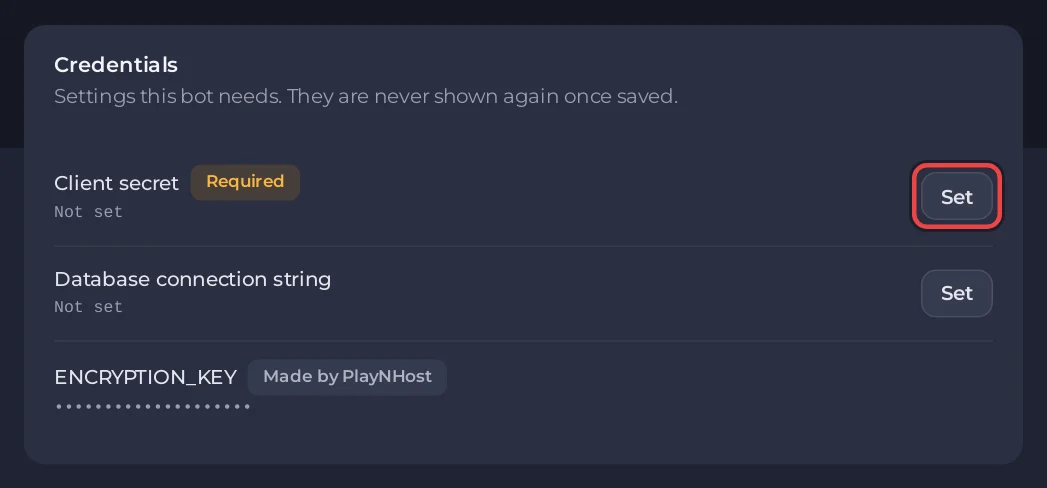
Une clé enregistrée n’est plus jamais affichée, seulement ses quatre derniers caractères. Pour la changer, appuyez sur Remplacer et collez la nouvelle.
Changer la version ou mettre à jour le bot : Réinstaller
Version sur Discord Tickets, AI Chat Bot, Ree6 et Game Server Monitor n’est lue que pendant l’installation du serveur, pas au démarrage du bot. Une installation est aussi la façon dont les autres bots tout faits reçoivent leur dernière version ; Bastion (v10.16.0) et matterbridge (1.26.0) ont une version fixe, et une réinstallation remet la même version. Les deux passent par Réinstaller :
- Si vous voulez une version précise, renseignez d’abord Version sur la carte Paramètres et appuyez sur Enregistrer.
latestprend la plus récente. - Sous la carte Paramètres, la carte Réinstaller indique : « Télécharge à nouveau le bot, dans la version indiquée dans Paramètres s’il y en a une, ce qui est aussi la façon dont il reçoit une mise à jour. Ses paramètres et ses données restent. » Appuyez sur Réinstaller.
- Confirmez dans Réinstaller ce serveur ? en appuyant sur Réinstaller. Le serveur s’arrête pendant l’installation.
- Quand c’est terminé, appuyez sur Démarrer dans la Console.
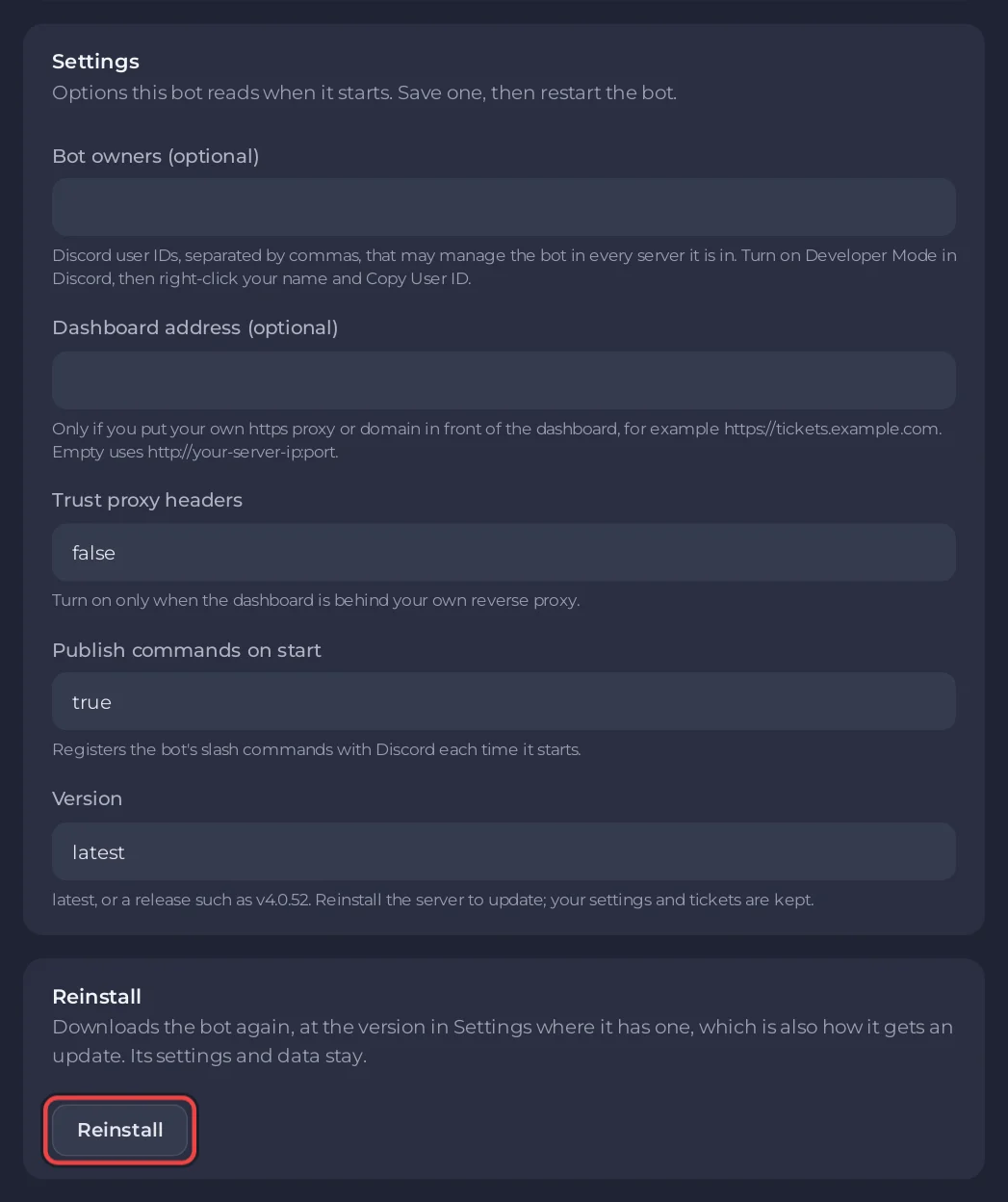
Vos paramètres et les données du bot restent. Si vous avez modifié des fichiers que l’installation écrit, faites d’abord un backup : Comment créer, télécharger et restaurer des backups. La carte Réinstaller ne s’affiche que si vous avez la permission de réinstaller le serveur.
Bon à savoir
- Il vous faut la permission de modifier le démarrage pour changer ces champs. Sur un serveur qu’une autre personne a partagé avec vous, demandez au propriétaire.
- Votre propre code (Node.js, Python et les autres langages) utilise la même carte Paramètres pour ses options supplémentaires, sous le fichier d’entrée et les paquets.
Le guide de chaque bot : Red, JMusicBot, Discord Tickets, AI Chat Bot, Ree6, Bastion, Game Server Monitor, matterbridge.


