

AI Chat Bot apporte une discussion avec une IA dans votre serveur Discord : OpenAI, Claude, Gemini, Grok ou DeepSeek, avec votre propre clé API. On lui parle avec /chat, et la conversation de chaque personne est conservée après les redémarrages. Vous payez directement le fournisseur d’IA pour ce que le bot utilise ; votre offre PlayNHost ne fait qu’héberger le bot.
Il lui faut le token de votre bot et une clé API d’au moins un fournisseur.
- Dans le Discord Developer Portal, créez le bot et copiez son token, puis obtenez une clé API auprès de votre fournisseur d’IA.
- Dans le panel, faites tourner AI Chat Bot sur le serveur (Changer ce qui tourne).
- Collez le token dans la carte Configurer votre bot de l’Aperçu, puis invitez le bot.
- Enregistrez la clé API sous Bot, Environnement, Identifiants, et choisissez Modèle par défaut sous Code, Paramètres.
- Cliquez sur Démarrer le bot et tapez
/chatdans Discord.
Chaque étape est expliquée plus bas.
Avant de commencer
- Créez le bot dans le Discord Developer Portal et copiez son token : Comment créer un bot Discord et obtenir son token. Il fonctionne avec des commandes slash, il n’a donc besoin d’aucun intent privilégié.
- Créez une clé API chez le fournisseur que vous voulez utiliser, sur le site de ce fournisseur. Fixez-y une limite de dépense : chaque message vous coûte de l’argent sur ce compte.
- Si des amis doivent aussi pouvoir discuter avec lui, rassemblez leurs ID d’utilisateur Discord : dans Discord, Settings, Advanced, activez Developer Mode, puis faites un clic droit sur un nom et choisissez Copy User ID. Par défaut, vous seul pouvez discuter avec lui.
1. Faire tourner AI Chat Bot sur le serveur
- Ouvrez votre serveur dans le panel. Dans l’Aperçu, sur la carte Configurer votre bot, cliquez sur l’étape Ce qui tourne. Elle indique « Ce bot fait tourner AI Chat Bot. » quand le type est déjà le bon.
- Sinon, cliquez sur Changer ce qui tourne (ou sur le nom du type de bot en haut de la page), choisissez AI Chat Bot, appuyez sur Étape suivante, cochez la confirmation et appuyez sur Changer le type de serveur.
2. Coller le token et votre clé API
- Carte de configuration, étape Connexion à Discord : collez le token dans Collez le token de votre bot, appuyez sur Connecter, puis sur Oui, continuer.
- Étape Permissions : sous Lien d’invitation, appuyez sur Ajouter à un serveur Discord. Les permissions de départ (Voir les salons, Envoyer des messages, Intégrer des liens, Joindre des fichiers et quelques autres) sont celles que ce bot utilise.
- Ouvrez la page Bot et cliquez sur Environnement. Sur la carte Identifiants, appuyez sur Définir à côté de la clé de votre fournisseur (OpenAI API key, Anthropic API key, Google Gemini API key, xAI API key ou DeepSeek API key), collez-la et appuyez sur Enregistrer.
- Cliquez sur Code. Sur la carte Paramètres, mettez dans Modèle par défaut le fournisseur pour lequel vous avez donné une clé et appuyez sur Enregistrer.
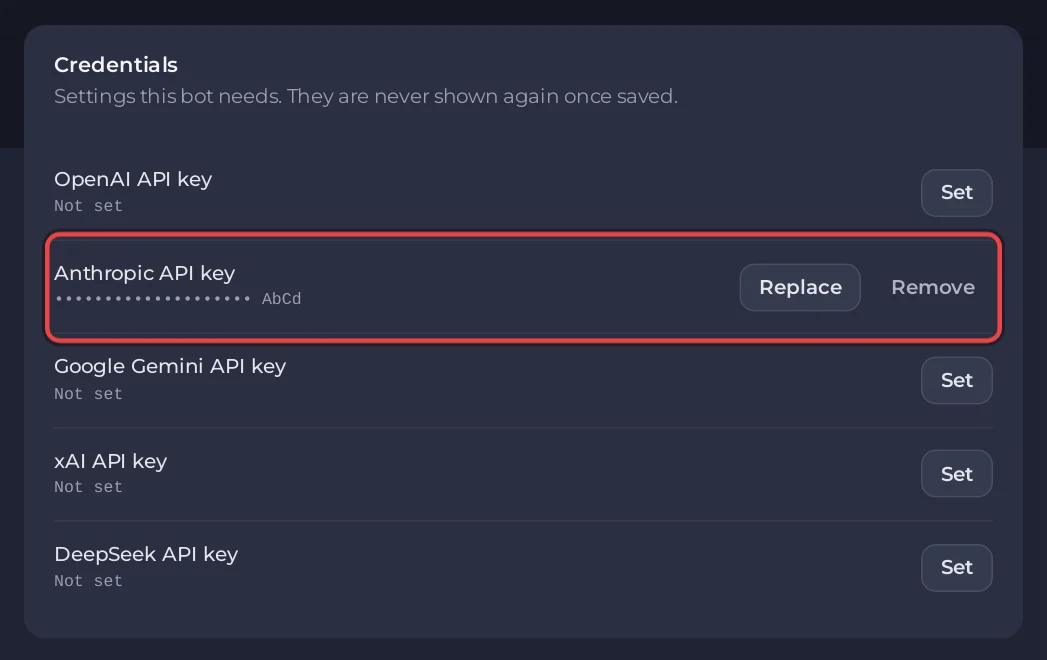
| Votre clé | Modèle par défaut |
|---|---|
| OpenAI API key | openai (la valeur par défaut) |
| Anthropic API key | claude |
| Google Gemini API key | gemini |
| xAI API key | grok |
| DeepSeek API key | deepseek |
Ces noms sont les alias de modèles dans config.toml. Si vous laissez Modèle par défaut vide, le bot utilise ce que dit config.toml. Le fichier livré avec le bot indique local, un serveur de modèle sur la même machine, que votre serveur de bot n’a pas : gardez donc un nom de fournisseur dans le champ, sauf si vous modifiez config.toml vous-même.
3. Le démarrer
- Ouvrez Console et appuyez sur Démarrer. Le premier démarrage crée
config.tomlet installe les paquets Python du bot, il prend donc un peu plus de temps :
[PlayNHost] Created config.toml from the example.
[PlayNHost] Who can chat with the bot: the bot's owner. Change it on the Bot page, Code, Settings (Allowed users).
[PlayNHost] If the bot stops at once with "Bot stopped unexpectedly", the bot token is usually wrong.
[PlayNHost] Starting your bot- Dans Discord, saisissez
/chatet votre message. Les réponses sont d’abord privées ;/publicrend vos prochaines réponses visibles dans le salon et/privaterevient en arrière.
4. Choisir qui peut l’utiliser
Chaque réponse est facturée à votre compte IA ; par défaut, seul le propriétaire de l’application Discord (ou sa Developer Team) peut donc discuter avec le bot. À chaque démarrage, le bot demande à Discord qui c’est. Pour le changer :
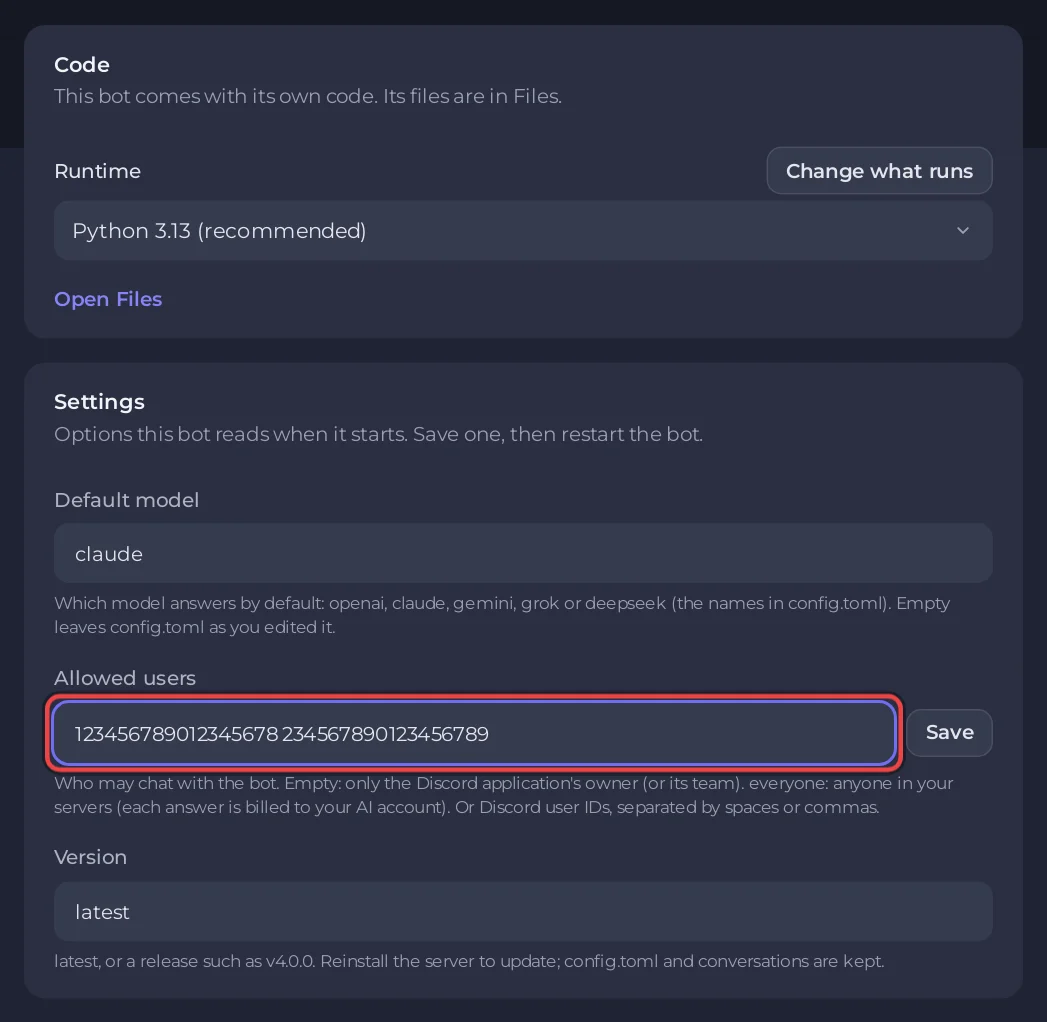
- Sur la page Bot, cliquez sur Code. Sur la carte Paramètres, trouvez Allowed users.
- Saisissez l’une de ces valeurs et appuyez sur Enregistrer :
- rien : seulement le propriétaire de l’application, ou son équipe
everyone: tout le monde dans les serveurs Discord où se trouve le bot- des ID d’utilisateur Discord, séparés par des espaces ou des virgules, par exemple
123456789012345678 234567890123456789. Mettez-vous aussi dans la liste.
- Redémarrez le bot. La console indique qui peut discuter, par exemple
[PlayNHost] Who can chat with the bot: 2 user(s) from Allowed users.
Aucune ligne Who can chat with the bot ? Le script de démarrage du bot est écrit par l’installation, donc un bot configuré avant l’existence de Allowed users utilise encore l’ancien. Appuyez une fois sur Réinstaller sur la carte Réinstaller sous Code, puis redémarrez le bot.
Si le champ est vide et que Discord ne peut pas être interrogé au démarrage, la console indique [PlayNHost] Could not ask Discord who owns this bot (...); nobody can chat until you set Allowed users. Mettez votre propre ID d’utilisateur dans Allowed users et redémarrez.
Le panel écrit allowed_user_ids et, tant que Modèle par défaut est renseigné, default_model dans config.toml à chaque démarrage : modifiez-les donc sur la carte Paramètres, pas dans le fichier. Tout le reste de config.toml est à vous, modifiable sous Files.
Commandes
| Commande | Ce qu’elle fait |
|---|---|
/chat | Envoie un message dans votre conversation |
/models | Liste les modèles configurés dans config.toml |
/provider | Affiche ou change le modèle de votre conversation |
/private, /public | Choisissent qui voit les réponses, chacune avec son propre historique |
/switchpersona | Change la personnalité du bot pour votre conversation |
/reset | Efface votre conversation en cours |
/delete | Supprime votre historique privé et public dans ce salon |
/help | Affiche toutes les commandes |
Le bot a aussi des commandes d’image et de vidéo (/draw, /video, /image_search) qui ne fonctionnent qu’avec les fournisseurs et les modèles qui les prennent en charge ; /models montre ce que chaque modèle sait faire. Les médias peuvent coûter beaucoup plus cher que le texte sur la facture de votre fournisseur.
Lignes de console que vous pouvez voir
[PlayNHost] The AI chat bot is not set up yet: it needs your Discord bot token and an API key from one AI provider.Aucun token de bot n’est enregistré. Collez-le sur la page Bot, sous Discord, puis appuyez sur Démarrer.
[PlayNHost] The AI chat bot is not installed. Reinstall it on the Bot page, Code, then press Start.Les fichiers du bot sont manquants. Sur la page Bot, Code, appuyez sur Réinstaller et confirmez, puis appuyez sur Démarrer quand c’est terminé.
Bot stopped unexpectedly. Check runtime configuration and permissions.Le plus souvent, le token du bot est faux ou a été réinitialisé. Copiez-en un nouveau avec Reset Token dans le Portal et collez-le avec Remplacer le token.
Default model alias is not configured.Modèle par défaut nomme un modèle qui n’est pas dans config.toml. Utilisez l’un des cinq noms du tableau ci-dessus, ou videz le champ.
Bon à savoir
- Les conversations sont stockées sur votre serveur dans
data/conversations.sqlite3. Par défaut, le bot garde les 100 derniers échanges et oublie une conversation après 30 jours sans utilisation. Traitez ses backups comme des données privées. - Pour répondre à chaque message d’un salon sans
/chat, ajoutez les ID des salons àreply_channelset votre ID d’utilisateur àadmin_user_idsdansconfig.toml, et activez Message Content Intent dans le Portal. - Le Runtime sous Code est Python 3.13 (recommended), Python 3.14 ou Python 3.12.
- Version sous Paramètres n’est lue que pendant l’installation du serveur. Pour mettre le bot à jour ou passer à la version indiquée dans Version, appuyez sur Réinstaller sur la carte Réinstaller sous Code et confirmez.
config.tomlet vos conversations restent. Redémarrez le bot quand c’est terminé.
Toutes les options de chaque bot tout fait : Comment modifier les paramètres d’un bot tout fait.


