

Discord Tickets est un bot de tickets tout fait : les membres ouvrent des salons de ticket privés, votre équipe répond, prend en charge et ferme les tickets, et les transcriptions sont conservées. Vous le configurez dans son propre tableau de bord web.
Il lui faut le token de votre bot, le Client secret de votre application, les trois intents privilégiés et un lien de redirection ajouté dans le Developer Portal. Aucun code.
- Dans le Discord Developer Portal, créez le bot, copiez son token et son Client Secret, et activez les trois intents privilégiés.
- Dans le panel, faites tourner Discord Tickets sur le serveur (Changer ce qui tourne).
- Collez le token dans la carte Configurer votre bot de l’Aperçu, et le client secret sous Bot, Environnement, Identifiants.
- Invitez le bot avec le Lien d’invitation.
- Démarrez-le, ajoutez l’adresse de redirection de la console à la page OAuth2 du Portal, et configurez le bot dans son tableau de bord.
Chaque étape est expliquée plus bas.
Avant de commencer
- Créez le bot dans le Discord Developer Portal et copiez son token : Comment créer un bot Discord et obtenir son token.
- Sur la page Bot de l’application, activez Presence Intent, Server Members Intent et Message Content Intent, puis cliquez sur Save Changes. Le bot demande les trois à Discord quand il se connecte.
- Sur la page OAuth2, copiez le Client Secret (cliquez sur Reset Secret s’il est masqué). La connexion au tableau de bord l’utilise. Gardez-le privé, comme le token.
1. Faire tourner Discord Tickets sur le serveur
- Ouvrez votre serveur dans le panel. Dans l’Aperçu, sur la carte Configurer votre bot, cliquez sur l’étape Ce qui tourne. Elle indique « Ce bot fait tourner Discord Tickets. » quand le type est déjà le bon.
- Sinon, cliquez sur Changer ce qui tourne (ou sur le nom du type de bot en haut de la page), choisissez Discord Tickets, appuyez sur Étape suivante, cochez la confirmation et appuyez sur Changer le type de serveur.
2. Coller le token et le client secret
- Carte de configuration, étape Connexion à Discord : collez le token dans Collez le token de votre bot, appuyez sur Connecter, puis sur Oui, continuer.
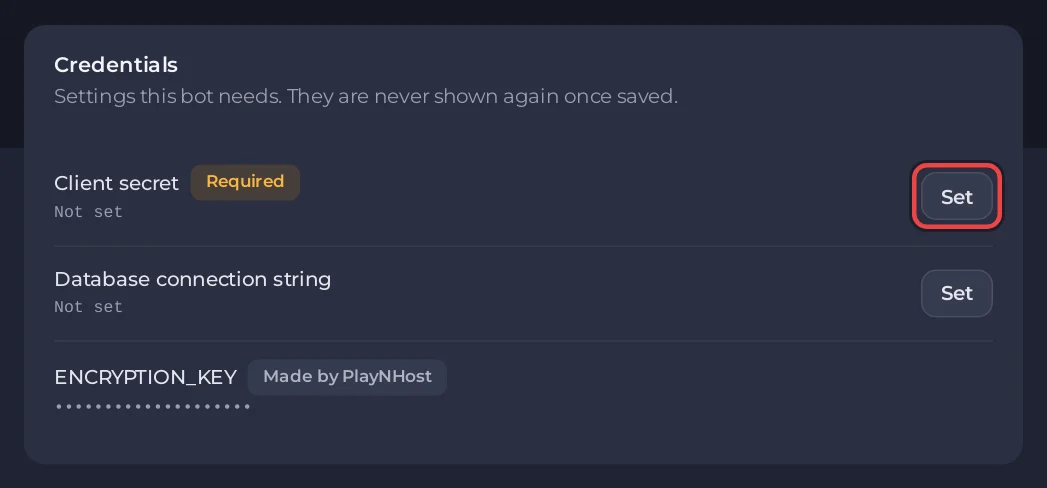
- Ouvrez la page Bot et cliquez sur Environnement (la dernière étape de la carte de configuration renvoie aussi ici avec Ouvrir l’environnement et laisse Démarrer le bot inactif tant que le secret n’est pas défini). Sur la carte Identifiants, Client secret affiche Obligatoire. Appuyez sur Définir, collez le client secret et appuyez sur Enregistrer.
- Laissez Database connection string vide pour l’instant : le bot garde alors les tickets dans un fichier sur le serveur. ENCRYPTION_KEY, marquée Créé par PlayNHost, est créée pour vous et protège le contenu des tickets enregistrés. Ne la supprimez jamais.
3. Vérifier les intents et l’inviter
- Carte de configuration, étape Permissions : le tableau Intents privilégiés marque Server Members, Message Content et Presence comme Requis par Discord Tickets. Chacun doit afficher Activé sous Dans votre portail. Après les avoir modifiés dans le Portal, appuyez sur Vérifier à nouveau.
- Sous Lien d’invitation, appuyez sur Ajouter à un serveur Discord et choisissez votre serveur. Le lien demande déjà ce dont un bot de tickets a besoin pour créer des salons de ticket et décider qui les voit : Gérer les salons, Gérer les rôles et Gérer les messages, plus Voir les salons, Envoyer des messages, Intégrer des liens et quelques autres.
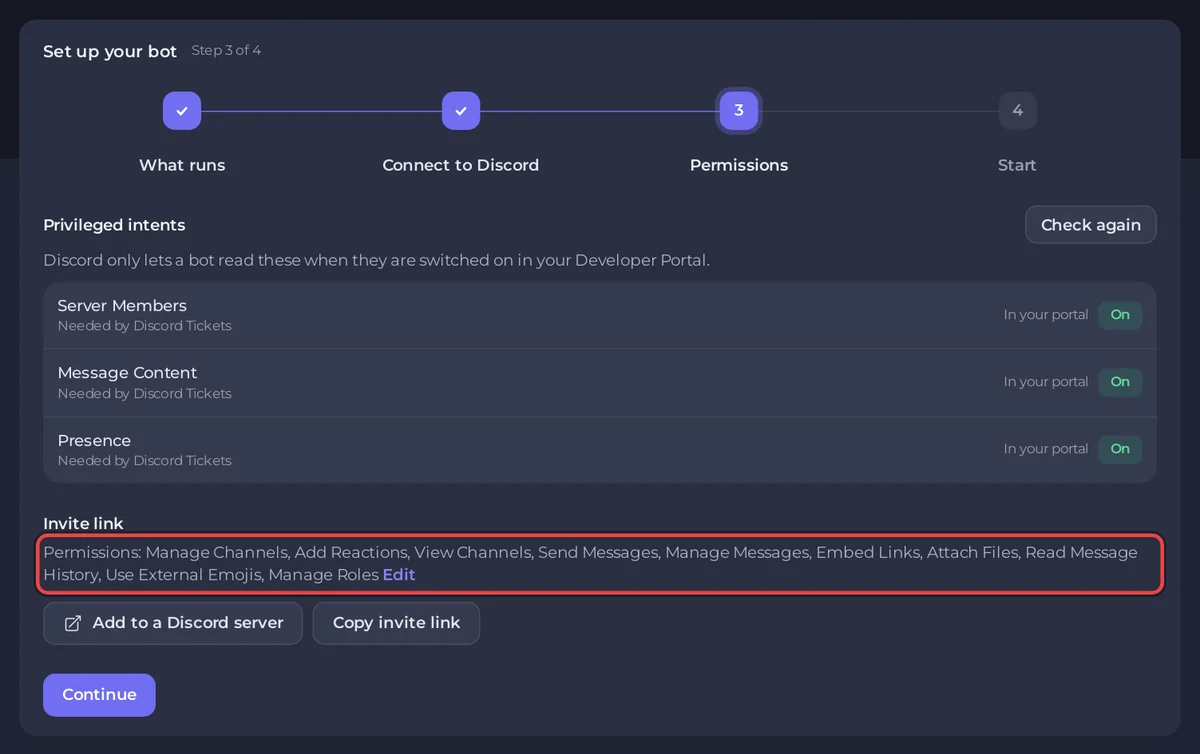
Vous avez déjà invité le bot avec moins de permissions ? Appuyez de nouveau sur Ajouter à un serveur Discord et choisissez le même serveur : Discord met à jour les permissions du bot.
4. Le démarrer et ajouter la redirection
- Ouvrez Console et appuyez sur Démarrer. Parmi les premières lignes, vous voyez celles-ci, avec votre propre adresse (l’étape de la base de données affiche quelques lignes de plus après
Preparing the database) :
[PlayNHost] Using a SQLite file (user/database.db). To use your plan's MySQL database instead, create one in Databases and paste its Generic URL (Ready-made config) into Database connection string on the Bot page, Environment. Tickets are not copied between the two.
[PlayNHost] Preparing the database
[PlayNHost] Dashboard: http://203.0.113.10:30500/settings
[PlayNHost] In your Discord application, OAuth2 page, add this redirect: http://203.0.113.10:30500/auth/callback
[PlayNHost] Starting your bot- Copiez l’adresse de redirection depuis votre console. Dans le Developer Portal, ouvrez OAuth2, cliquez sur Add Redirect sous Redirects, collez-la et cliquez sur Save Changes. Sans elle, la connexion au tableau de bord échoue.
- Une ligne qui dit
Warning: The current working directory is not the same as the base directory.est normale sur nos serveurs et sans danger.
5. Le configurer dans le tableau de bord
- Ouvrez dans votre navigateur l’adresse Dashboard de la console et connectez-vous avec Discord.
- Choisissez votre serveur Discord, puis créez au moins une catégorie de tickets : son nom, les rôles de l’équipe qui voient ses tickets, et les questions auxquelles répondent les membres.
- Les membres ouvrent un ticket avec
/new, ou avec un bouton sur un message de panneau que vous créez dans le tableau de bord. L’équipe utilise/claim,/close,/add,/removeet/transcript.
Le tableau de bord est en http simple sur l’adresse et le port de votre serveur, votre navigateur le marque donc comme non sécurisé. Pour lui donner un domaine en https, il faut votre propre proxy devant lui : voir Adresse du tableau de bord ci-dessous.
Paramètres
Sur la page Bot, Code, la carte Paramètres contient ceci. Appuyez sur Enregistrer après une modification, puis redémarrez le bot.
| Paramètre | Par défaut | À quoi il sert |
|---|---|---|
| Propriétaires du bot (facultatif) | vide | Des ID d’utilisateurs Discord, séparés par des virgules, qui peuvent gérer le bot dans tous les serveurs où il se trouve. Mettez votre propre ID ici. |
| Adresse du tableau de bord (facultatif) | vide | Seulement si vous placez votre propre proxy https ou domaine devant le tableau de bord, par exemple https://tickets.example.com. Vide, il utilise http:// avec l’adresse et le port de votre serveur. Changez la redirection dans le Portal en conséquence. |
| Faire confiance aux en-têtes du proxy | false | true seulement quand le tableau de bord est derrière votre propre reverse proxy. |
| Publier les commandes au démarrage | true | Enregistre les commandes slash du bot auprès de Discord à chaque démarrage. |
| Version | latest | Lue seulement pendant l’installation du serveur, elle s’applique donc après Réinstaller. Voir Mise à jour ci-dessous. |
Utiliser plutôt la base de données MySQL de votre offre
- Ouvrez Bases de données dans le menu du serveur, appuyez sur Nouvelle base de données, puis sur Créer la base de données.
- Cliquez sur la nouvelle base dans Vos bases de données. Sur sa carte Config prête à l’emploi, choisissez Generic URL sous Config pour et appuyez sur Copier. Elle commence par
mysql://; collez-la telle quelle. - Sur la page Bot, Environnement, Identifiants, appuyez sur Définir à côté de Database connection string, collez-la et appuyez sur Enregistrer.
- Redémarrez le bot. La console affiche maintenant
[PlayNHost] Using your MySQL database.
Si la console affiche ensuite [PlayNHost] The database could not be prepared, le serveur a peut-être encore le script de démarrage d’une ancienne installation, qui lit mal l’URL copiée quand le mot de passe contient des caractères spéciaux. Appuyez une fois sur Réinstaller sur la carte Réinstaller sous Bot, Code (vos paramètres, vos tickets et la clé de chiffrement restent), puis redémarrez le bot.
Les tickets ne sont pas copiés entre le fichier et MySQL, choisissez donc avant que vos membres commencent à l’utiliser. Plus d’infos sur les bases de données : Comment utiliser des bases de données avec votre serveur.
Lignes de console que vous pouvez voir
[PlayNHost] Discord Tickets is not set up yet: it needs your bot token and your application's client secret.Le token ou le client secret est manquant. Collez le token sous Bot, Discord et le secret sous Bot, Environnement, Identifiants, puis appuyez sur Démarrer.
[PlayNHost] Discord Tickets is not installed. Reinstall it on the Bot page, Code, then press Start.Les fichiers du bot sont manquants. Sur la page Bot, Code, appuyez sur Réinstaller sur la carte Réinstaller et confirmez. Quand l’installation est terminée, appuyez sur Démarrer.
[PlayNHost] The database connection string is not valid. Open Databases, open your database, copy Ready-made config, Generic URL into Database connection string on the Bot page, Environment, then press Start.Copiez de nouveau Generic URL depuis la carte Config prête à l’emploi de la base de données et appuyez sur Remplacer à côté de Database connection string sous Identifiants.
[PlayNHost] The encryption key is not ready yet. Press Start again in a minute; if this repeats, contact support.Attendez une minute et appuyez de nouveau sur Démarrer. Si cela revient, ouvrez un ticket.
Bon à savoir
- Discord Tickets ne peut pas envoyer d’e-mail.
- Vos tickets, modèles et logs se trouvent dans les dossiers
useretlogssous Files. Faites-en un backup avant de grands changements : Comment créer, télécharger et restaurer des backups. - Mise à jour : l’installation télécharge la dernière version depuis le GitHub du projet, ou la version indiquée dans Version, comme
v4.0.52. Pour mettre à jour, renseignez Version si vous voulez une version précise, puis sur la page Bot, Code, appuyez sur Réinstaller sur la carte Réinstaller et confirmez. Vos paramètres, vos tickets et la clé de chiffrement restent. Redémarrez le bot quand c’est terminé. - Vous préférez créer le vôtre ? Comment créer un bot de tickets pour Discord (discord.js).
Toutes les options de chaque bot tout fait : Comment modifier les paramètres d’un bot tout fait.


