

Game Server Monitor (DiscordGSM) publie dans un salon Discord un message de statut en direct pour chacun de vos serveurs de jeu : en ligne ou hors ligne, carte, joueurs et liste des joueurs, actualisé chaque minute, avec des alertes quand un serveur tombe. Il lui faut le token de votre bot et l’ID de votre serveur Discord ; vous ajoutez ensuite vos serveurs de jeu avec /addserver dans Discord.
- Dans le Discord Developer Portal, créez le bot et copiez son token. Aucun intent privilégié n’est nécessaire.
- Dans le panel, faites tourner Game Server Monitor sur le serveur (Changer ce qui tourne).
- Collez le token dans la carte Configurer votre bot de l’Aperçu, puis invitez le bot.
- Mettez l’ID de votre serveur Discord dans Bot, Code, Paramètres, Your Discord server ID.
- Cliquez sur Démarrer le bot, puis utilisez
/addserverdans le salon où le statut doit apparaître.
Chaque étape est expliquée plus bas.
1. Faire tourner Game Server Monitor sur le serveur
- Créez le bot et copiez son token : Comment créer un bot Discord et obtenir son token.
- Ouvrez votre serveur dans le panel. Dans l’Aperçu, sur la carte Configurer votre bot, cliquez sur l’étape Ce qui tourne. Elle indique « Ce bot fait tourner Game Server Monitor. » quand le type est déjà bon.
- Sinon, cliquez sur Changer ce qui tourne, choisissez Game Server Monitor, cliquez sur Étape suivante, cochez la confirmation et cliquez sur Changer le type de serveur.
2. Le connecter et l’inviter
- Étape Connexion à Discord : collez le token dans Collez le token de votre bot, cliquez sur Se connecter, puis sur Oui, continuer.
- Étape Permissions : sous Lien d’invitation, cliquez sur Ajouter à un serveur Discord. Le lien demande déjà ce que le bot utilise : Gérer les salons, Envoyer des messages, Gérer les messages, Intégrer des liens, Utiliser des émojis externes, Utiliser des stickers externes et Ajouter des réactions.
3. Lui donner l’ID de votre serveur Discord
Les commandes du bot n’apparaissent que dans les serveurs Discord que vous listez. Tant qu’il n’y en a aucun, la dernière étape de la carte de configuration indique « Renseignez d’abord Your Discord server ID sur la page Bot, Code, Paramètres. Le bot ne peut pas démarrer sans cela. » et laisse Démarrer le bot inactif.
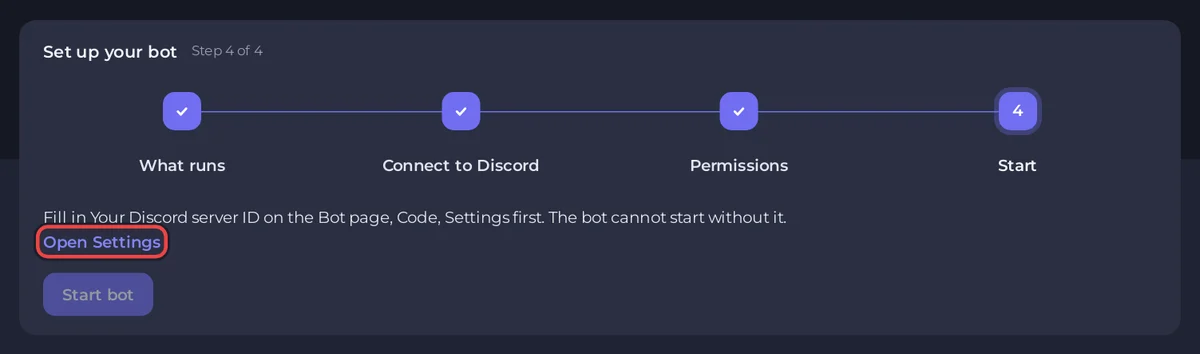
- Dans Discord, ouvrez Paramètres, Avancé et activez le Mode développeur. Faites un clic droit sur l’icône de votre serveur et choisissez Copier l’identifiant du serveur.
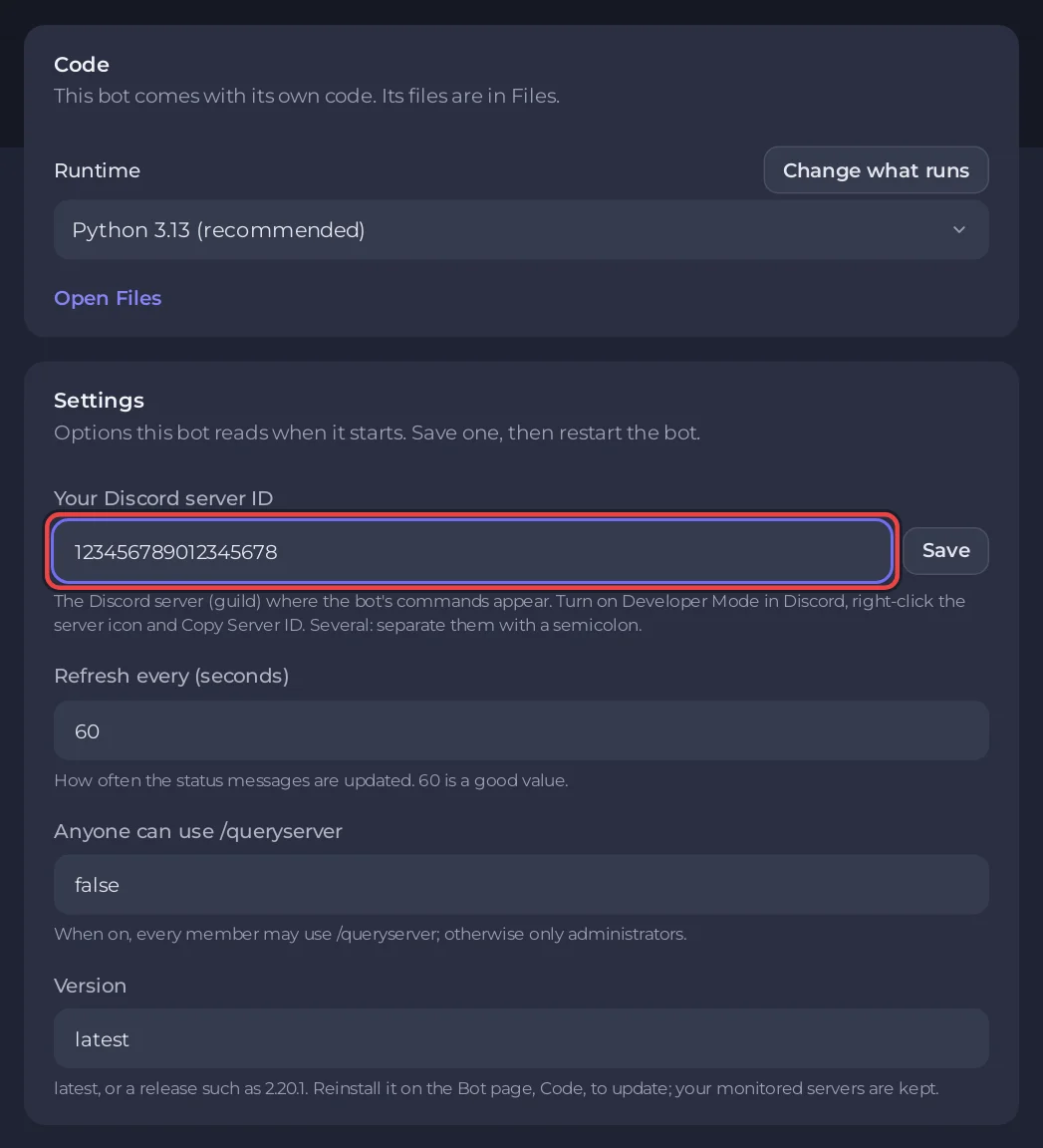
- Cliquez sur Ouvrir les paramètres sur la carte de configuration (ou ouvrez la page Bot, Code). Sur la carte Paramètres, collez l’ID dans Your Discord server ID et cliquez sur Enregistrer. Pour plusieurs serveurs Discord, séparez les ID par un point-virgule.
4. Le démarrer et ajouter vos serveurs de jeu
- Cliquez sur Démarrer le bot sur la carte de configuration, ou sur Démarrer dans la Console. Le premier démarrage installe ses paquets Python, environ une minute :
[PlayNHost] Installing Python packages (first start only, about a minute)
[PlayNHost] In your Discord server, use /addserver in a channel to post a live status message for a game server.
[PlayNHost] If the bot stops at once with "Improper token has been passed", the bot token is wrong: replace it on the Bot page.
[PlayNHost] Starting your bot- Dans Discord, allez dans le salon textuel où le statut doit apparaître et tapez
/addserver. Choisissez le jeu, puis remplissez Address (l’adresse IP ou le domaine du serveur) et Query Port. Seuls les administrateurs peuvent l’utiliser. - Le bot publie le message de statut et le met à jour toutes les 60 secondes par défaut (Refresh every (seconds)). Recommencez pour chaque serveur de jeu.
Le query port n’est pas toujours le port sur lequel les joueurs se connectent : certains jeux répondent aux requêtes de statut sur un port distinct. Vérifiez les ports de votre serveur de jeu : Comment trouver les ports et l’adresse IP de votre serveur.
Commandes utiles
| Commande | Ce qu’elle fait |
|---|---|
/addserver | Publie un message de statut pour un serveur de jeu dans ce salon |
/delserver | En supprime un |
/setalert | Règle les alertes quand un serveur tombe |
/changestyle | Change l’apparence d’un message de statut |
/moveup, /movedown | Réordonne les messages de statut |
/queryserver | Interroge un serveur quelconque une seule fois |
/refresh | Met à jour les messages tout de suite |
Paramètres
| Paramètre | Par défaut | Ce qu’il fait |
|---|---|---|
| Your Discord server ID | vide | Les serveurs Discord où les commandes apparaissent. Obligatoire. |
| Refresh every (seconds) | 60 | La fréquence de mise à jour des messages de statut, de 30 à 3600. |
| Anyone can use /queryserver | false | true laisse tous les membres l’utiliser ; sinon, seuls les administrateurs le peuvent. |
| Version | latest | La version que prend l’installation, par exemple 2.20.1. S’applique avec Réinstaller. |
Cliquez sur Enregistrer après une modification, puis redémarrez le bot.
Lignes de console que vous pouvez voir
[PlayNHost] Game Server Monitor is not set up yet: it needs your Discord bot token and your Discord server ID.Le token (page Bot, Discord) ou Your Discord server ID (Code, Paramètres) est manquant.
Improper token has been passed.Discord a refusé le token. Cliquez sur Reset Token dans le Portal et collez le nouveau avec Remplacer le token sur la page Bot, sous Discord.
Bon à savoir
- Votre liste de serveurs surveillés est conservée dans le dossier
datasous Files. - Mise à jour : cliquez sur Réinstaller sur la carte Réinstaller du volet Code et confirmez. Vos serveurs surveillés restent.
- Un serveur de jeu qui ne répond pas aux requêtes de statut apparaît hors ligne. Si
/addserverindique que le serveur « is not queryable », vérifiez l’adresse, le query port et que le serveur de jeu tourne.
Toutes les options de tous les bots tout faits : Comment modifier les paramètres d’un bot tout fait.


