

Bastion est un bot Discord tout-en-un : modération et auto-modération, niveaux, messages de bienvenue, starboard, giveaways, sondages, musique, jeux et plus encore. Sa base de données MongoDB tourne dans votre serveur, à côté du bot : il faut donc une offre d’au moins 2 Go de mémoire. Il ne vous demande que le token du bot et trois intents activés.
- Dans le Discord Developer Portal, créez le bot, copiez son token, et sur la page Bot activez Presence Intent, Server Members Intent et Message Content Intent.
- Dans le panel, faites tourner Bastion sur le serveur (Changer ce qui tourne).
- Collez le token dans la carte Configurer votre bot de l’Aperçu, puis invitez le bot.
- Cliquez sur Démarrer le bot. Bastion publie ses commandes slash et se met en ligne.
Chaque étape est expliquée plus bas.
Avant de commencer
- Créez le bot et copiez son token : Comment créer un bot Discord et obtenir son token.
- Sur la page Bot de l’application, activez les trois intents privilégiés et cliquez sur Save Changes : Bastion demande à Discord Server Members, Presence et Message Content quand il se connecte.
- Votre offre doit avoir 2 Go de mémoire ou plus. Sur une offre plus petite, Bastion n’est pas proposé : passez à l’offre supérieure dans Mon offre, Changer d’offre.
1. Faire tourner Bastion sur le serveur
- Ouvrez votre serveur dans le panel. Dans l’Aperçu, sur la carte Configurer votre bot, cliquez sur l’étape Ce qui tourne. Elle indique « Ce bot fait tourner Bastion. » quand le type est déjà bon.
- Sinon, cliquez sur Changer ce qui tourne, choisissez Bastion, cliquez sur Étape suivante, cochez la confirmation et cliquez sur Changer le type de serveur. L’installation compile Bastion, ce qui prend quelques minutes.
2. Le connecter à Discord
- Étape Connexion à Discord : collez le token dans Collez le token de votre bot, cliquez sur Se connecter, puis sur Oui, continuer si le nom et la photo sont ceux de votre bot.
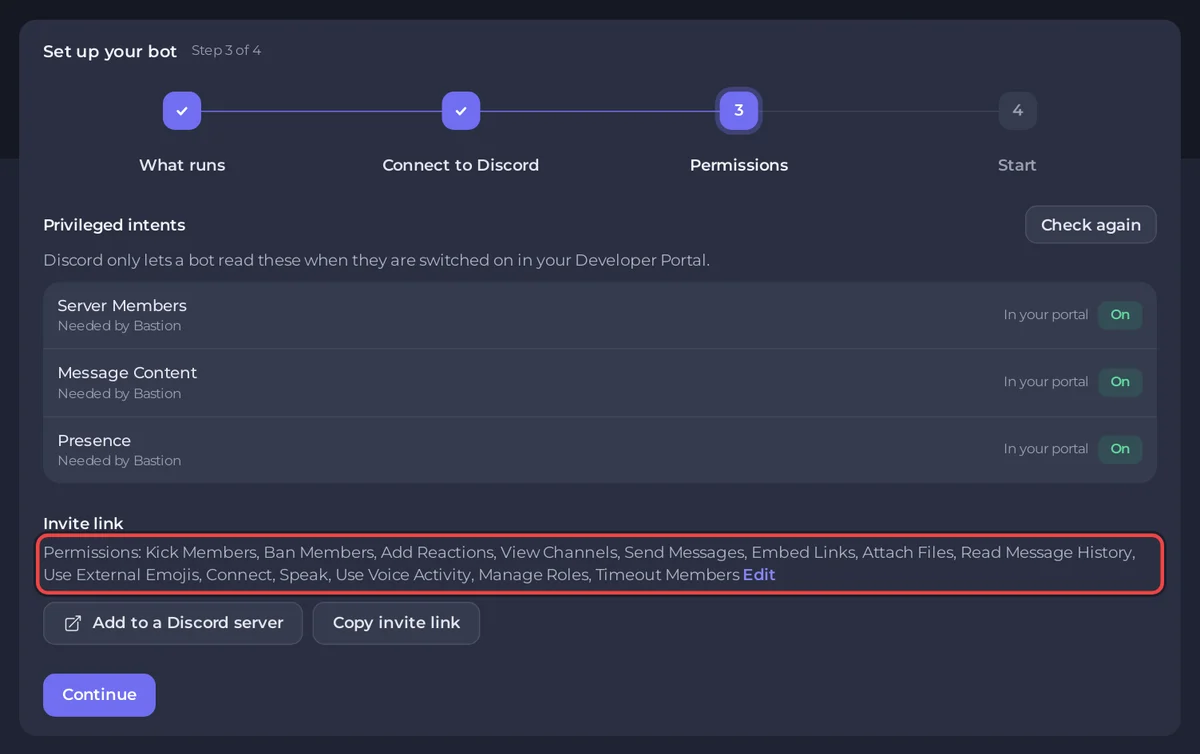
- Étape Permissions : le tableau Intents privilégiés marque Server Members, Message Content et Presence comme Requis par Bastion. Chacun doit afficher Activé. Après les avoir modifiés dans le Portal, cliquez sur Vérifier à nouveau.
- Sous Lien d’invitation, cliquez sur Ajouter à un serveur Discord. Le lien demande déjà les permissions de texte habituelles, Se connecter, Parler et Utiliser la détection de la voix pour la musique, et Expulser des membres, Bannir des membres, Exclure temporairement des membres et Gérer les rôles pour la modération. Vous l’avez déjà invité avec moins de permissions ? Cliquez de nouveau dessus et choisissez le même serveur : Discord met à jour les permissions du bot.
3. Le démarrer
- Cliquez sur Démarrer le bot sur la carte de configuration, ou sur Démarrer dans la Console. Après les lignes de démarrage de MongoDB, la console affiche :
[PlayNHost] Publishing Bastion's slash commands to Discord
[PlayNHost] Slash commands published
[PlayNHost] Starting your bot- Dans votre serveur Discord, tapez
/pour voir les commandes de Bastion, comme/pollet/giveaway.
Vous n’avez rien à renseigner sous Code, Paramètres pour démarrer : Bot Client ID (optional) est lu depuis le token.
Paramètres
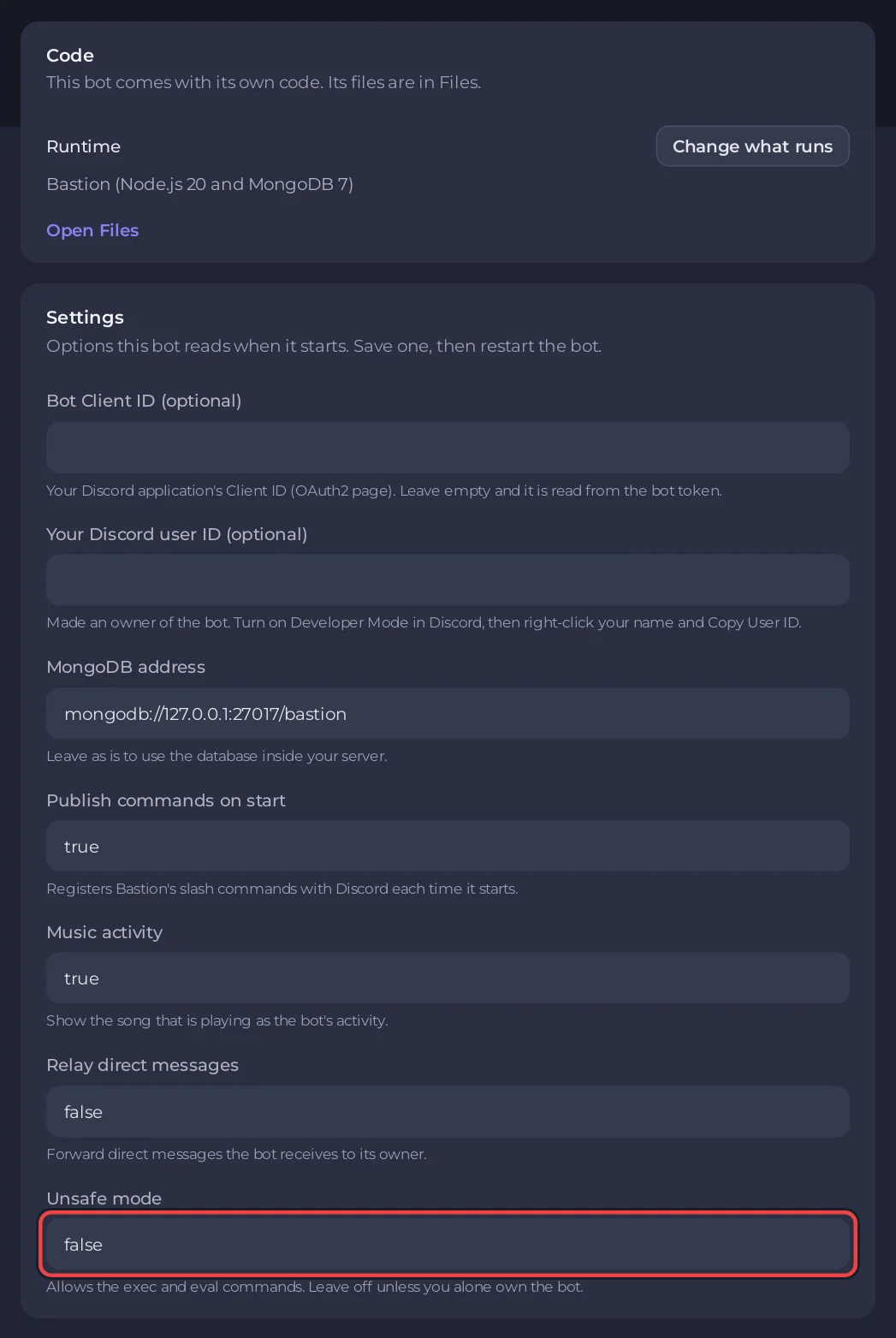
Sur la page Bot, Code, la carte Paramètres contient ceci. Cliquez sur Enregistrer après une modification, puis redémarrez le bot.
| Paramètre | Par défaut | Ce qu’il fait |
|---|---|---|
| Bot Client ID (optional) | vide | Le Client ID de votre application. Vide, il est lu depuis le token. |
| Your Discord user ID (optional) | vide | Fait de vous un propriétaire du bot. |
| MongoDB address | mongodb://127.0.0.1:27017/bastion | Laissez tel quel pour utiliser la base de données qui est dans votre serveur. |
| Publier les commandes au démarrage | true | Enregistre les commandes slash de Bastion auprès de Discord à chaque démarrage. |
| Music activity | true | Affiche le morceau en cours comme activité du bot. |
| Relay direct messages | false | Transmet à son propriétaire les messages privés que reçoit le bot. |
| Unsafe mode | false | Autorise les commandes exec et eval, qui exécutent du code sur votre serveur. Laissez-le désactivé sauf si vous êtes seul propriétaire du bot. |
Tout le reste, comme les clés d’API des commandes de recherche et d’IA de Bastion, se trouve dans settings.yaml sous Files. Modifiez-le bot arrêté, puis démarrez-le.
Lignes de console que vous pouvez voir
[PlayNHost] Bastion is not set up yet: it needs your Discord bot token.Collez le token sur la page Bot, sous Discord, puis cliquez sur Démarrer.
[PlayNHost] The commands could not be published (...). Bastion starts anyway; the full log is .pnh/publish-commands.log.Discord a refusé la liste des commandes, le plus souvent parce que le token est faux. Ouvrez .pnh/publish-commands.log dans Files pour voir la raison complète. Si c’est le token : cliquez sur Reset Token dans le Portal et collez le nouveau avec Remplacer le token.
[PlayNHost] Bastion is not installed. Reinstall it on the Bot page, Code, then press Start.Les fichiers du bot sont absents. Cliquez sur Réinstaller sur la carte Réinstaller du volet Code, confirmez, puis cliquez sur Démarrer quand c’est terminé.
Bon à savoir
- Mémoire : MongoDB et Bastion se partagent l’offre, donc la mémoire JavaScript de Bastion est plafonnée à la moitié de votre offre, ce qui laisse de la place à la base de données. Surveillez la carte Utilisation dans l’Aperçu : De combien de RAM un bot Discord a-t-il besoin ?
- La base de données se trouve dans le dossier
mongodbsous Files : un backup du serveur l’inclut donc : Comment créer, télécharger et restaurer des backups. - La version est fixée à Bastion v10.16.0, la dernière version qui fonctionne avec le Node.js 20 du serveur. Réinstaller sous Code le compile à nouveau et garde
settings.yamlet la base de données. - Ce que la musique de Bastion peut lire dépend de ce que chaque site autorise : Bot de musique Discord qui ne joue pas : solutions.
Toutes les options de tous les bots tout faits : Comment modifier les paramètres d’un bot tout fait.


