

Ouvrez la page Aperçu de votre serveur et cliquez sur Copier le message d’invitation sur la carte Jouer avec des amis. Collez le message dans Discord, le chat Steam ou là où sont vos amis. Il contient votre IP, le port, la ligne du mot de passe et les étapes pour rejoindre.
Envoyer l’invitation
- Ouvrez votre serveur dans le panel. Vous arrivez sur l’Aperçu.
- Sur la carte Jouer avec des amis, cliquez sur Copier le message d’invitation.
- Collez-le à vos amis.
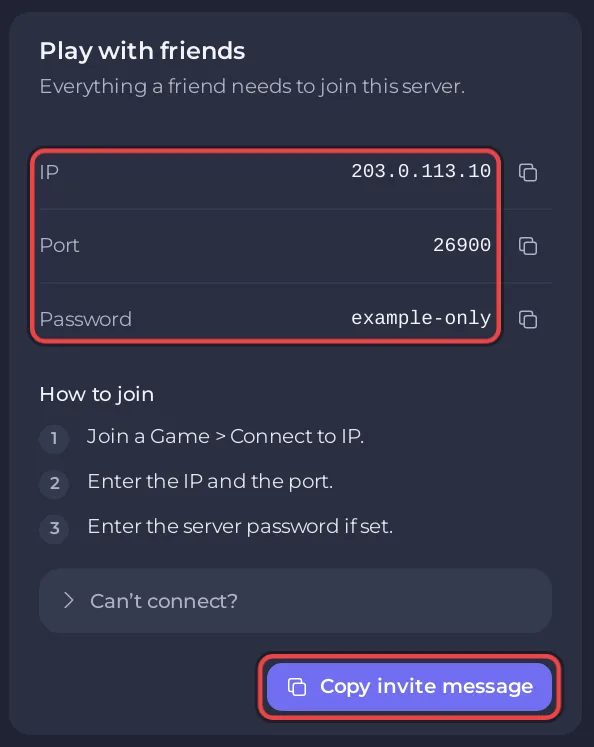
Le message commence par Join my 7 Days to Die server: IP suivi de votre IP, puis port et votre port. Vient ensuite le mot de passe :
- Si vous pouvez voir le mot de passe, le message l’inclut sous la forme
Password:et le mot de passe. - Si votre compte ne peut pas le voir, la ligne dit
It has a password: ask me for it. - Sans mot de passe défini, le message n’a pas de ligne de mot de passe.
À la fin viennent les trois étapes pour rejoindre, numérotées, tirées de la carte.
Avant d’inviter
- Démarrez le serveur et attendez En ligne : Comment démarrer votre serveur 7 Days to Die pour la première fois.
- Donnez-lui un nom que les gens reconnaissent, et un mot de passe s’il doit être privé : Comment changer le nom et le mot de passe de votre serveur 7 Days to Die.
- Vérifiez que vous avez assez de slots : Comment changer les slots de joueurs de votre serveur 7 Days to Die.
- Si vous avez ajouté des mods que les joueurs doivent aussi installer, dites-leur lesquels : Comment ajouter des mods à votre serveur 7 Days to Die.
- Amis sur PlayStation ou Xbox : Comment permettre aux joueurs sur console de rejoindre votre serveur 7 Days to Die.
Laisser un ami aider à gérer le serveur
L’invitation permet à un ami de jouer. Pour qu’un ami puisse redémarrer le serveur, changer des paramètres ou faire des backups, invitez-le dans le panel depuis Équipe et rôles dans le menu de gauche et donnez-lui un rôle. Voir Comment laisser un ami vous aider à gérer votre serveur 7 Days to Die et Comment inviter des amis et leur donner accès.
Pour rendre quelqu’un admin dans le jeu lui-même, voir Comment devenir admin sur votre serveur 7 Days to Die et utiliser les commandes admin.
Votre serveur est hébergé ailleurs ? Transférez-le chez nous


