

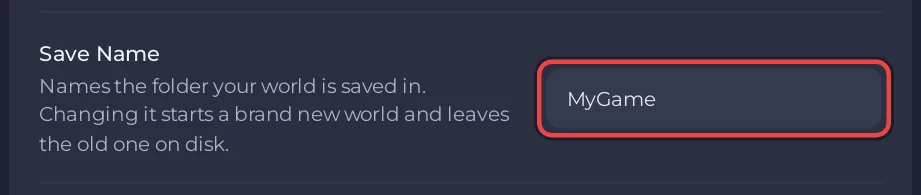
Changez Nom de la sauvegarde dans l’onglet Paramètres, page Paramètres du jeu, et redémarrez. Le serveur démarre un monde tout neuf sous ce nom, et votre ancien monde reste sur le disque. Remettez l’ancien nom pour y rejouer.
Démarrer un nouveau monde et garder l’ancien
- Ouvrez votre serveur dans le panel, cliquez sur l’onglet Paramètres, puis sur Paramètres du jeu.
- Saisissez un nouveau nom dans Nom de la sauvegarde, par exemple
Season2, et appuyez sur Entrée. Jusqu’à 32 caractères : lettres, chiffres, espaces et_ . -. - Cliquez sur Redémarrer maintenant.
Le nouveau monde utilise la carte de Monde. Pour démarrer sur une autre carte en même temps, changez aussi Monde : Comment choisir la carte, la taille du monde et la seed de votre serveur 7 Days to Die.
Revenir à un ancien monde
- Remettez Nom de la sauvegarde à l’ancien nom, exactement comme il était, majuscules comprises.
- Remettez Monde sur la carte sur laquelle ce monde a été créé, avec la même seed et la même taille pour une carte aléatoire.
- Redémarrez le serveur.
Pour voir quels mondes vous avez, ouvrez Files et regardez dans .local/share/7DaysToDie/Saves : un dossier par carte, et un dossier par Nom de la sauvegarde à l’intérieur.
Ce qui est conservé
- Conservé : la liste d’admins, les bans et la whitelist (
serveradmin.xml), vos paramètres et vos mods. - Nouveau : le monde, tout ce qui y est construit, ainsi que les personnages, niveaux et inventaires des joueurs, qui appartiennent à une sauvegarde.
Supprimer plutôt un ancien monde
Pour effacer le monde que vous jouez maintenant et recommencer sous le même nom, utilisez le wipe. Un wipe supprime tous les mondes enregistrés sur le serveur, pas seulement celui-ci, téléchargez donc d’abord tout ancien monde que vous voulez garder : Comment faire un wipe de votre serveur 7 Days to Die.
Pour libérer la place qu’occupe un ancien monde, téléchargez-le d’abord (Comment télécharger votre monde 7 Days to Die), puis supprimez son dossier dans Files avec Supprimer le dossier. Le supprimer ne peut pas être annulé sans backup.
Votre serveur est hébergé ailleurs ? Transférez-le chez nous


