

Ouvrez Files, allez dans .local/share/7DaysToDie et téléchargez le dossier Saves avec Télécharger le dossier. Pour une carte aléatoire, téléchargez aussi son dossier dans GeneratedWorlds. Ou téléchargez un backup entier depuis la page Backups.
Télécharger depuis Files
- Dans le panel, tapez
saveworlddans la Console, ou cliquez sur Exécuter sur Enregistrer le monde dans la page Tâches rapides, pour que la progression la plus récente soit sur le disque. Ou arrêtez le serveur. - Ouvrez Files, puis
.local,share,7DaysToDie. - Ouvrez le menu du dossier
Saveset choisissez Télécharger le dossier. Pour ne télécharger qu’un seul monde, ouvrezSaves, puis la carte, et téléchargez le dossier qui porte votre Nom de la sauvegarde. - Pour une carte aléatoire, téléchargez aussi son dossier dans
GeneratedWorlds.
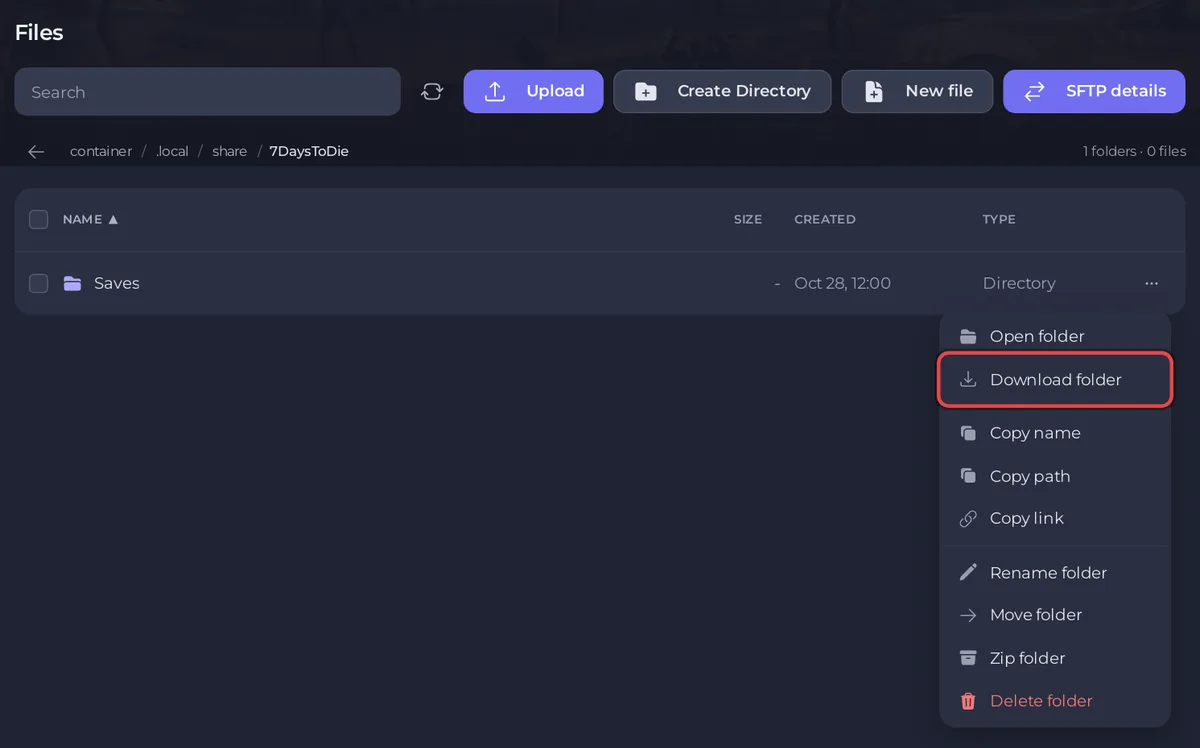
Si un téléchargement est volumineux, choisissez d’abord Compresser le dossier et téléchargez le zip qu’il crée.
Télécharger un backup
- Cliquez sur Backups dans le menu de gauche.
- Ouvrez le menu d’un backup et choisissez Télécharger.
Un backup contient tout le serveur, fichiers du jeu compris, il est donc volumineux. C’est le bon choix quand vous voulez tout, y compris les mods et serverconfig.xml. Voir Comment sauvegarder et restaurer votre monde 7 Days to Die.
Y jouer sur votre propre PC
Mettez les dossiers du monde aux mêmes endroits sur votre PC, dans %APPDATA%\7DaysToDie : la sauvegarde dans Saves\<map>\, le terrain dans GeneratedWorlds\. Le jeu sur votre PC doit être dans la même version que le serveur.
Pour apporter un monde dans l’autre sens, voir Comment téléverser votre propre monde 7 Days to Die.
Votre serveur est hébergé ailleurs ? Transférez-le chez nous


