

Para iniciar un servidor de The Bus en PlayNHost, haz clic en Iniciar en la parte de arriba de la página de tu servidor y espera a que el indicador diga En línea. Después abre la pestaña Console y copia el GUID del servidor de la línea Server can be reached with the GUID: los jugadores entran con ese ID. Antes de compartirlo, pon tu propia Contraseña de administrador.
¿Cómo lo inicio?
- Abre tu servidor en el panel. El indicador junto al nombre dice Desconectado.
- Haz clic en Iniciar. El indicador cambia a Iniciando.
- Haz clic en la pestaña Console para ver cómo arranca el servidor.
- Espera a que el indicador diga En línea. El panel muestra En línea cuando la Console imprime una línea que contiene
LogLoad: (Engine Initialization). - Busca cerca del final de la salida del inicio
Server can be reached with the GUID:seguido de un ID. Ese ID es como los jugadores encuentran tu servidor.
La guía del desarrollador no dice si el GUID sigue igual después de un reinicio, así que vuelve a copiarlo del último inicio antes de compartirlo.
La guía del servidor dedicado del desarrollador describe esa línea del GUID y dice que los jugadores pegan el ID en la ventana de añadir servidor del juego. Los pasos completos para los jugadores: Cómo entrar en tu servidor de The Bus.
¿Cuánto tarda el primer inicio?
Cuenta con unos minutos. Tu servidor instala The Bus Dedicated Server desde Steam cuando se crea, y con Actualización automática activada (lo normal), cada inicio comprueba primero en Steam si hay una versión nueva del servidor y la descarga. En la prueba propia de PlayNHost, un servidor nuevo de The Bus se instaló y pasó su comprobación de inicio en unos 3 minutos. Mientras sigan apareciendo líneas nuevas en la Console, el servidor sigue trabajando: no hagas clic en Forzar detención.
¿Qué tiene ya un servidor nuevo de The Bus?
- Nombre del servidor:
The Bus Server. Cámbialo en Ajustes: Cómo cambiar los ajustes de tu servidor de The Bus. - Máximo de jugadores: el número de jugadores de tu plan. El panel lo escribe en el
ServerSettings.cfgdel juego, así que es un límite real. - Contraseña del servidor: vacía, así que cualquiera con el GUID puede entrar.
- Mostrar en la lista de servidores: desactivado, así que el servidor no está en la lista pública de servidores del juego.
- Contraseña de administrador: un valor inicial que no elegiste tú. Sustitúyelo por el tuyo antes que nada, porque quien lo conozca tiene todos los derechos de admin: Cómo poner la contraseña de administrador de tu servidor de The Bus.
- Actualización automática: activada, para que el servidor siga al día con las actualizaciones de The Bus.
TheBus/Settings/ServerSettings.cfgcon Berlín como mapa inicial, clima soleado y el plan de operación y la flota de vehículos estándar. Los cambias en el Admin Menu del juego (el menú de administración) o en Ajustes: Cómo cambiar el mapa, el clima y el plan de operación de tu servidor de The Bus.- Una programación de Backup automático que guarda tus ajustes y partidas cada noche cuando tu plan tiene slots de backup.
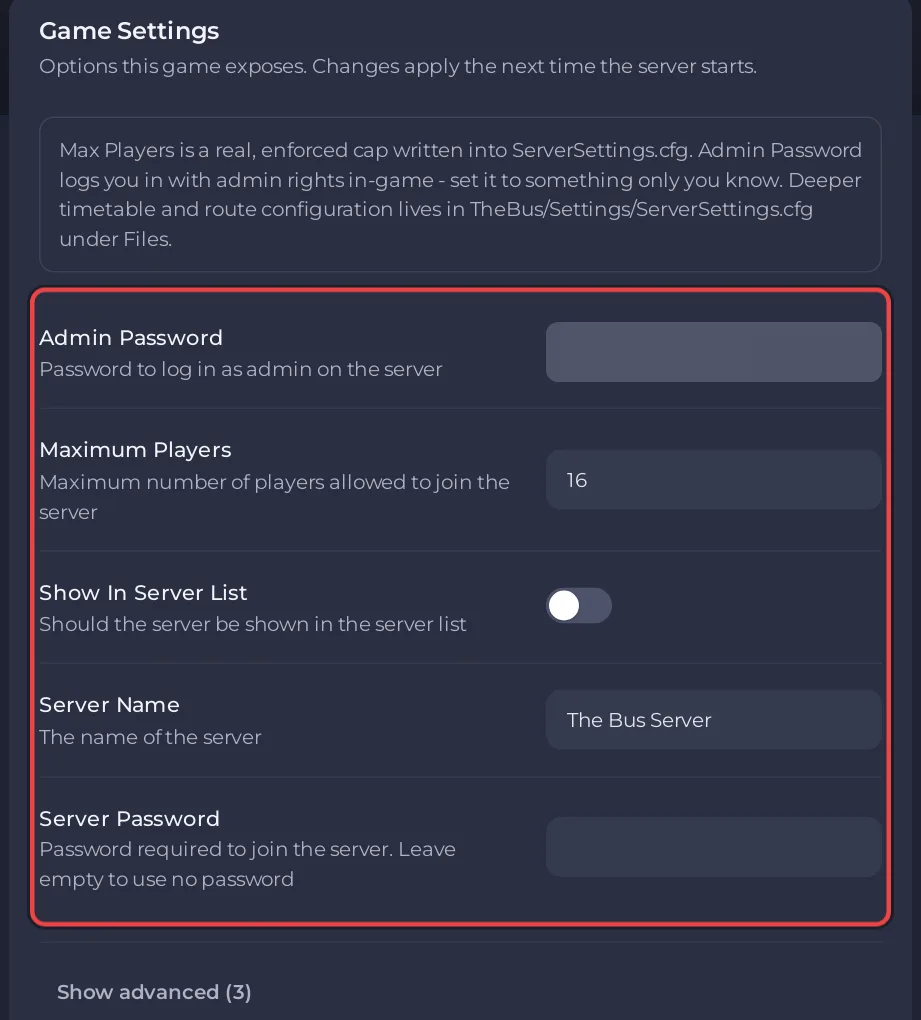
PlayNHost crea ServerSettings.cfg durante la instalación, antes del primer inicio. Sin él, The Bus escribiría sus propios valores por defecto en el primer inicio, con una contraseña de administrador vacía y un límite de 10 jugadores, y tus ajustes del panel solo se aplicarían desde el segundo inicio.
¿Puedo escribir comandos en la Console?
No. La Console muestra lo que imprime el servidor, pero el texto que escribes ahí no llega a The Bus en un servidor Linux. La guía del desarrollador dice: «On Linux there is currently no way to run commands from the console» (en Linux ahora mismo no hay forma de ejecutar comandos desde la consola). Manejas el servidor desde los Ajustes del panel y desde el Admin Menu en el menú de pausa del juego.
¿Qué hago después?
Si el indicador nunca llega a En línea, mira Problemas y soluciones del servidor de The Bus y Cómo arreglar un servidor que no inicia.
¿Ya lo tienes en otro proveedor? Trae tu servidor con nosotros


