

Para cambiar los ajustes de un servidor de The Bus en PlayNHost, abre Ajustes, luego Ajustes del juego, cambia un campo, pulsa Enter y haz clic en Reiniciar ahora. Aquí hay cinco ajustes: Contraseña de administrador, Máximo de jugadores, Mostrar en la lista de servidores, Nombre del servidor y Contraseña del servidor. El panel los escribe en TheBus/Settings/ServerSettings.cfg antes de cada inicio.
¿Cómo cambio un ajuste?
- Abre tu servidor en el panel y haz clic en la pestaña Ajustes.
- Haz clic en Ajustes del juego en la lista Ajustes del servidor.
- Cambia el campo. Un campo de texto se guarda cuando pulsas Enter o haces clic fuera de él; un interruptor se guarda cuando haces clic en él.
- El panel muestra «Guardado. El servidor debe reiniciarse para que se apliquen.» Haz clic en Reiniciar ahora, o deja que el cambio se aplique en tu próximo reinicio.
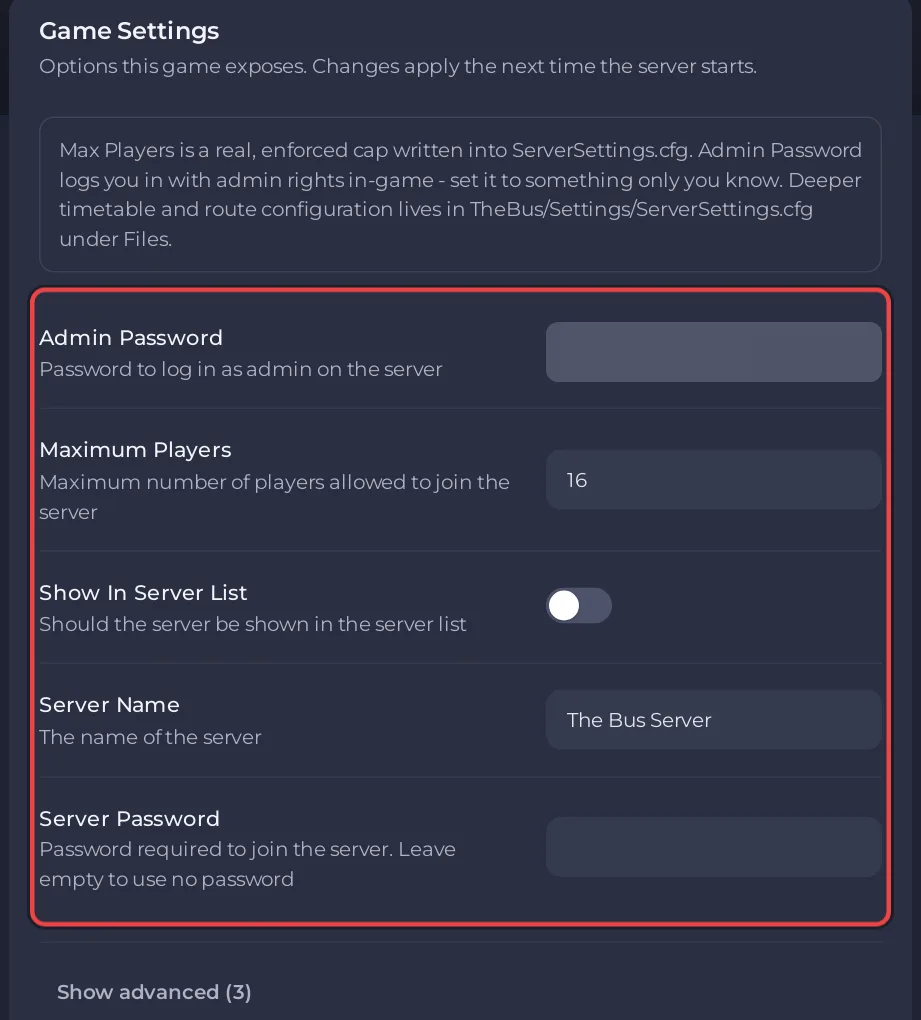
El recuadro de arriba de la tarjeta es la nota propia del panel para The Bus: «Max Players es un límite real y aplicado, escrito en ServerSettings.cfg. Admin Password te inicia sesión con derechos de administrador en el juego: ponla en algo que solo sepas tú.»
¿Qué hace cada ajuste?
| Ajuste | Qué hace | En un servidor nuevo |
|---|---|---|
| Contraseña de administrador | Abre el Admin Menu (menú de administración) en el menú de pausa del juego con derechos de admin. Mínimo 8 caracteres. | Un valor inicial que no elegiste tú: cámbialo lo primero |
| Máximo de jugadores | Cuántos jugadores pueden estar a la vez en el servidor, de 1 hasta el límite de tu plan | El número de jugadores de tu plan |
| Mostrar en la lista de servidores | Muestra el servidor en la lista pública de servidores de The Bus | Desactivado |
| Nombre del servidor | El nombre que ven los jugadores en la lista de servidores | The Bus Server |
| Contraseña del servidor | La contraseña que escriben los jugadores para entrar. Vacía significa sin contraseña. | Vacía |
Cada ajuste tiene su propia guía:
- Cómo poner la contraseña de administrador de tu servidor de The Bus
- Cómo cambiar los slots de jugadores de tu servidor de The Bus
- Cómo hacer público o privado tu servidor de The Bus
- Cómo poner una contraseña a tu servidor de The Bus
El Nombre del servidor de Ajustes del juego es el nombre en el juego. El nombre de arriba de la página Resumen de tu servidor es la etiqueta propia del panel para el servidor; cambiarlo ahí no cambia el nombre que ven los jugadores.
¿Qué hay en Mostrar avanzadas?
Haz clic en Mostrar avanzadas (3) para ver tres ajustes que deciden cómo se instala y se actualiza el servidor: Actualización automática, ID de beta y Contraseña de la beta. El panel avisa: «Si las cambias, el servidor puede dejar de instalarse correctamente.» Déjalos como están salvo que quieras la beta: Cómo actualizar tu servidor de The Bus.
¿Por qué un ajuste volvió a su valor tras reiniciar?
Antes de cada inicio, el panel escribe Nombre del servidor, Contraseña del servidor, Contraseña de administrador, Mostrar en la lista de servidores y Máximo de jugadores en ServerSettings.cfg. El Admin Menu de The Bus puede cambiar esos mismos valores en el juego, y el registro de cambios del desarrollador dice que los cambios del Admin Menu se guardan en los ajustes del servidor, pero los valores del panel los reemplazan en el siguiente inicio. Cambia esos cinco en el panel.
Todo lo demás de ServerSettings.cfg, como el mapa, el clima, el plan de operación y la flota, no lo toca el panel al iniciar. Cámbialo en el Admin Menu o en la tarjeta propia del archivo, más abajo en la página Ajustes: Cómo cambiar el mapa, el clima y el plan de operación de tu servidor de The Bus.
¿Quién puede cambiar los ajustes?
Tú, y las personas que invitaste en Equipo y roles cuyo rol puede cambiar los ajustes de inicio: Cómo invitar a amigos y darles acceso.
¿Ya lo tienes en otro proveedor? Trae tu servidor con nosotros


